
¿Olvidó su contraseña de Windows? No se preocupe, recupere el control en menos de un minuto.
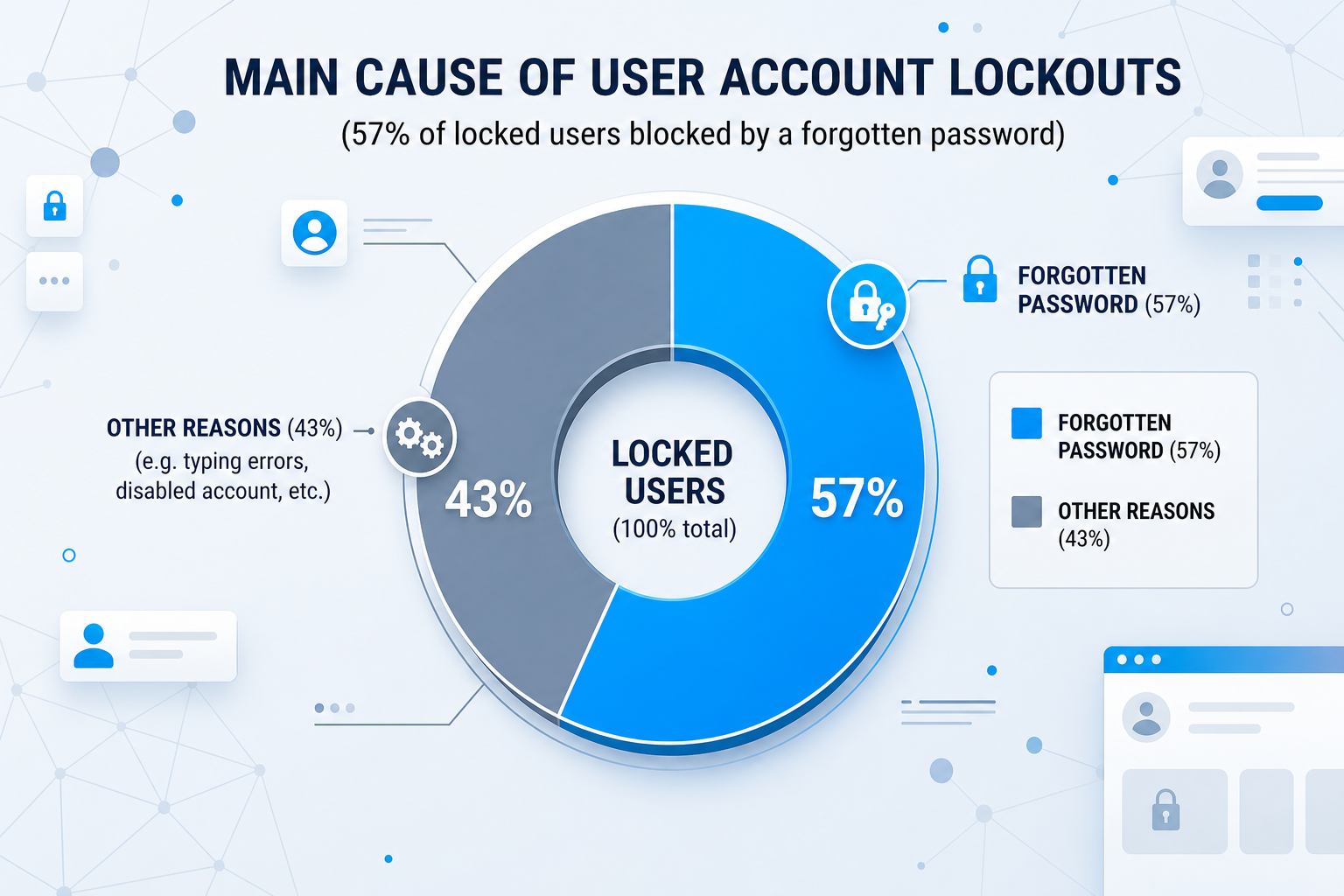
Todos hemos pasado por ello: enciendes el PC y, de repente, bloqueo mental. Tu contraseña, esa que has escrito cientos de veces, se ha evaporado misteriosamente de tu memoria. No te culpes, es más común de lo que crees. Pero al contrario de lo que se lee a menudo en internet, reinstalar Windows es una solución de último recurso, larga, tediosa y, sobre todo, sinónimo de pérdida de datos. Con Pass Revelator Windows, olvídate de los largos tutoriales. Recuperarás el acceso a tu PC en menos de sesenta segundos, sin tocar tus archivos.
Por qué los métodos «gratuitos» ya no funcionan (y te hacen perder mucho tiempo)
Seguramente ya has buscado una solución en internet y te has topado con artículos que prometen un truco sencillo con «Utilman.exe» o el símbolo del sistema. Detrás de esos titulares llamativos se esconde en realidad un método técnico, reservado a expertos, que te pide escribir líneas de comando, navegar por la BIOS y cruzar los dedos para no cometer ningún error. Y al mínimo fallo, es el bloqueo total.
Hoy en día, las versiones recientes de Windows han cerrado estas fallas de seguridad o las han vuelto tan complejas que se vuelven inaccesibles. Ya no vale la pena. La buena noticia es que existe una alternativa pensada para la gente de a pie, no para técnicos: un USB que hace todo el trabajo por usted, de forma totalmente automatizada.
Cómo Pass Revelator Windows convierte un drama informático en un juego de niños
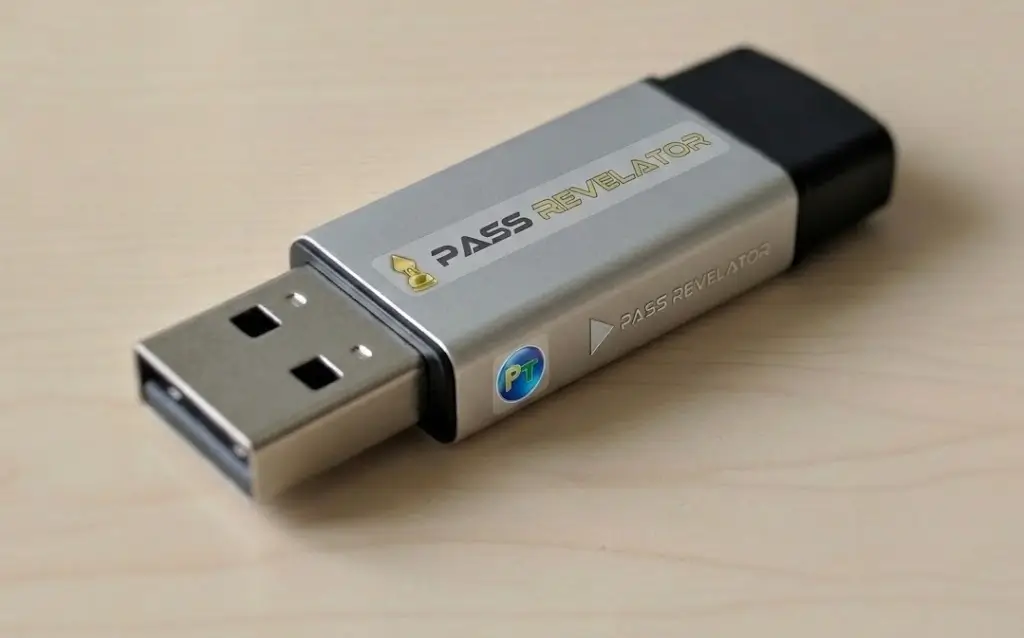
No es magia, es mejor: es técnico, pero totalmente invisible. Pass Revelator Windows actúa como un superhéroe: se ejecuta fuera de Windows, antes de que el sistema operativo tome el control. Gracias a un minisistema integrado en el USB, localiza automáticamente la «caja fuerte» de contraseñas en su disco duro y neutraliza la que usted elija. Resultado: tras un simple reinicio, aparece su escritorio, libremente accesible. Sin comandos que escribir, sin riesgo para sus datos y una eficacia arrolladora.
Este USB funciona en todos sus dispositivos (y mucho más)
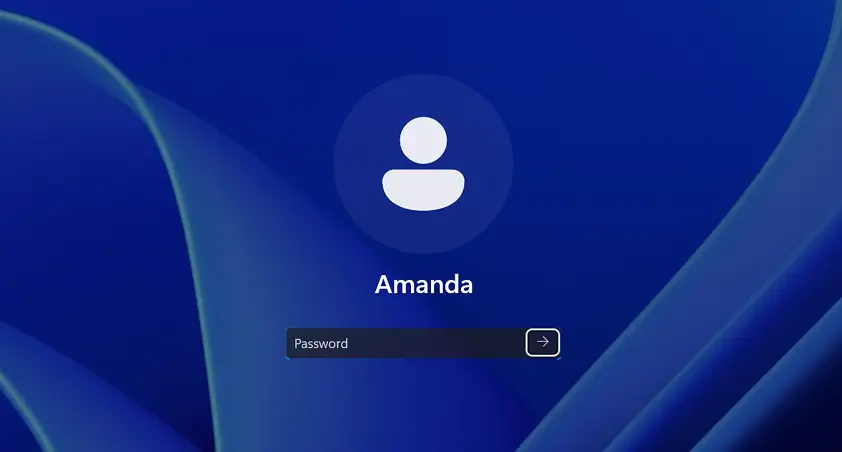
- Cuenta de administrador o de usuario – ninguna cuenta local se le resiste.
- Windows Vista, 7, 8, 8.1, 10, 11 – desde 32 bits hasta 64 bits, se adapta a todo su parque informático.
- Todos los PC (sobremesa y portátiles) – tanto si su máquina arranca en modo BIOS como en UEFI, el USB es compatible.
Seamos transparentes: Pass Revelator no es un USB universal. No sortea el cifrado BitLocker ni funciona con cuentas Microsoft en línea (las que usan un correo electrónico). Para estos casos muy específicos, se necesita otro procedimiento. Pero para el 99% de los bloqueos, es la solución más rápida y fiable.
5 buenas razones para decir adiós a los tutoriales técnicos para siempre
- Adiós a las líneas de comando crípticas: 2 clics son suficientes, frente a 2 horas de estrés y búsquedas infructuosas.
- Conserve todos sus archivos y programas: solo se toca la contraseña. Sus fotos, copias de seguridad y programas permanecen intactos.
- Se acabó la caza de controladores: después de una reinstalación, es una lotería. Con Pass Revelator, todo queda exactamente como antes.
- Una herramienta que puede regalar o compartir: un solo USB puede desbloquear una cantidad ilimitada de ordenadores. La inversión para toda una familia o un pequeño equipo.
- El soporte está ahí si lo necesita: es fácil de usar, pero se incluye asistencia, así como actualizaciones de por vida.
Instrucciones: recupere el acceso a Windows en tres movimientos
- Descargue la solución: haciendo clic en el botón «Descargar» y luego póngala en un USB.
- Arranque su ordenador desde el USB – es el único gesto un poco «técnico». Para ayudarle, encuentre la tabla de teclas de arranque más abajo. Una vez arrancado, todo está automatizado.
- Valide – una interfaz ultra sencilla le pregunta qué cuenta desbloquear. Haga clic, ya está. Después de reiniciar, Windows nunca volverá a pedirle esa contraseña.
En serio, es así de sencillo. Ni símbolo del sistema, ni script, ni riesgo.
Tecla de menú de arranque: el único pequeño esfuerzo (y le damos la solución)
- Inserte el USB booteable en su PC. Apague el sistema, espere unos segundos y vuelva a encenderlo.
- Justo al arrancar, pulse varias veces seguidas la tecla que abre el «Menú de arranque» (consulte la tabla más abajo). Cada fabricante tiene su pequeña tecla secreta, es la única complejidad de la operación.
- Aparece el menú: seleccione su USB (a menudo aparece como «USB: Flash Disk» o el nombre de su modelo). Confirme y deje que la magia actúe.
La interfaz varía según la marca, pero busque siempre «USB», «Removable Device» o el nombre de su USB.
| Fabricante | Tecla de menú de arranque |
|---|---|
| Acer | Esc, F12, F9 |
| Asus | F8, Esc |
| Compaq | F9, Esc |
| Dell | F12 |
| HP | F9, Esc |
| Intel | F10 |
| Lenovo | F8, F10, F11, F12 |
| Samsung | F12, Esc |
| Sony | F10, F11 |
| Toshiba | F12 |
Confiaron en nosotros...

Yair Wahal, Director de Marketing, Zingali Acoustics

Sithara Ieng, Técnico IT, InforSAV

Lisette Verkuil, Abogada, Verkuil Advocatuur

Nathalie Nougaret, Agente Inmobiliaria, Marianne Immobilier

Dr. Samuel Mathey, Profesor, FAFEDE

@vincenthofficiel, Influencer

Jean-Luc Abbal, Arquitecto, JLA Architecte
Empiece AHORA MISMO y desbloquee todas las contraseñas de Windows
haciendo clic en el botón de abajo.
El método gratuito que encuentra en internet… y por qué le hará perder el tiempo
En muchos sitios se explica cómo modificar el símbolo del sistema mediante Utilman.exe. Es un truco que funcionó en el pasado, pero que se vuelve cada vez menos fiable con las actualizaciones de Windows. Estos son los pasos (a título informativo):
Pasos del método manual (bajo su responsabilidad)
- Crear un USB booteable con una ISO de Windows (como Hiren’s Boot CD o una instalación de Windows).
- Arrancar desde el USB, abrir el símbolo del sistema (Mayús + F10).
- Localizar el disco del sistema (a menudo D: en lugar de C: en modo de recuperación).
- Copiar
cmd.exeen lugar deutilman.execon comandos DOS como:
copy D:\Windows\System32\cmd.exe D:\Windows\System32\utilman.exe - Reiniciar normalmente, hacer clic en el icono “Opciones de accesibilidad” para abrir un símbolo del sistema como administrador.
- Usar
net userpara cambiar la contraseña o activar la cuenta de administrador.
Riesgos e inconvenientes:
- Ya no funciona en versiones recientes de Windows 10/11 si la sesión está bloqueada o si la cuenta es Microsoft.
- Riesgo de modificar el disco equivocado y corromper Windows.
- Requiere un USB booteable adicional y conocimientos avanzados.
- Alrededor de 20 a 30 minutos de manipulación (sin contar los fallos).
- Si comete un error, su PC podría no volver a arrancar.
Este método es gratuito, pero está dirigido a técnicos experimentados. Para un particular, es una fuente de estrés y pérdida de tiempo.
La alternativa sencilla: Pass Revelator Windows
Nuestro programa hace exactamente lo mismo… pero de forma automática y en menos de un minuto.
- Sin líneas de comando que escribir
- Compatible con Windows 10 y 11 incluso en cuentas locales
- Sin riesgo para sus datos
- Reutilizable infinitamente
Pass Revelator Windows es para usted si...
- Tiene un lapso de memoria: le pasa a los mejores, y es la solución más rápida para salir de este apuro.
- Comparte un ordenador familiar: para recuperar el control cuando alguien cambió la contraseña sin avisar (¡un clásico con los adolescentes!).
- Acaba de comprar un PC de segunda mano: para borrar la antigua cuenta de administrador y empezar de nuevo con una base limpia.
- Es un profesional del soporte técnico: una herramienta indispensable para su maletín, que le ahorrará un tiempo valioso en cada intervención.
 Compromiso ético: esta herramienta está destinada exclusivamente a máquinas de su propiedad o para las que tenga autorización escrita del propietario. Cualquier uso malintencionado es de su exclusiva responsabilidad. La hemos diseñado para ayudar, no para dañar.
Preguntas frecuentes
¿Funciona en Windows 11?
Sí, perfectamente. Actualizamos el software periódicamente para seguir la evolución de Microsoft. Windows 11, versiones 22H2 y 23H2 incluidas, sin problema.
¿Y mis datos personales?
No se mueven ni un ápice. No los leemos, no los tocamos. Solo se borra la contraseña. Todas sus fotos, documentos y programas permanecen intactos.
¿Puedo usarlo para el PC de mi vecino?
Sí, el USB es reutilizable infinitamente, en un número ilimitado de ordenadores, siempre que se trate de cuentas de usuario locales. Es la herramienta ideal para pequeños favores entre amigos o familiares.
¿Debo hacer algo después de usarlo?
No, Windows nunca volverá a pedir esa contraseña. La cuenta queda libremente accesible. Si lo desea, puede ir a la configuración y establecer una nueva. Pero no es obligatorio.
Eric Peltier, Policía Local, Châlette-sur-Loing