
Windows のパスワードをお忘れですか?パニックにならないでください。1 分以内に制御を取り戻すことができます。
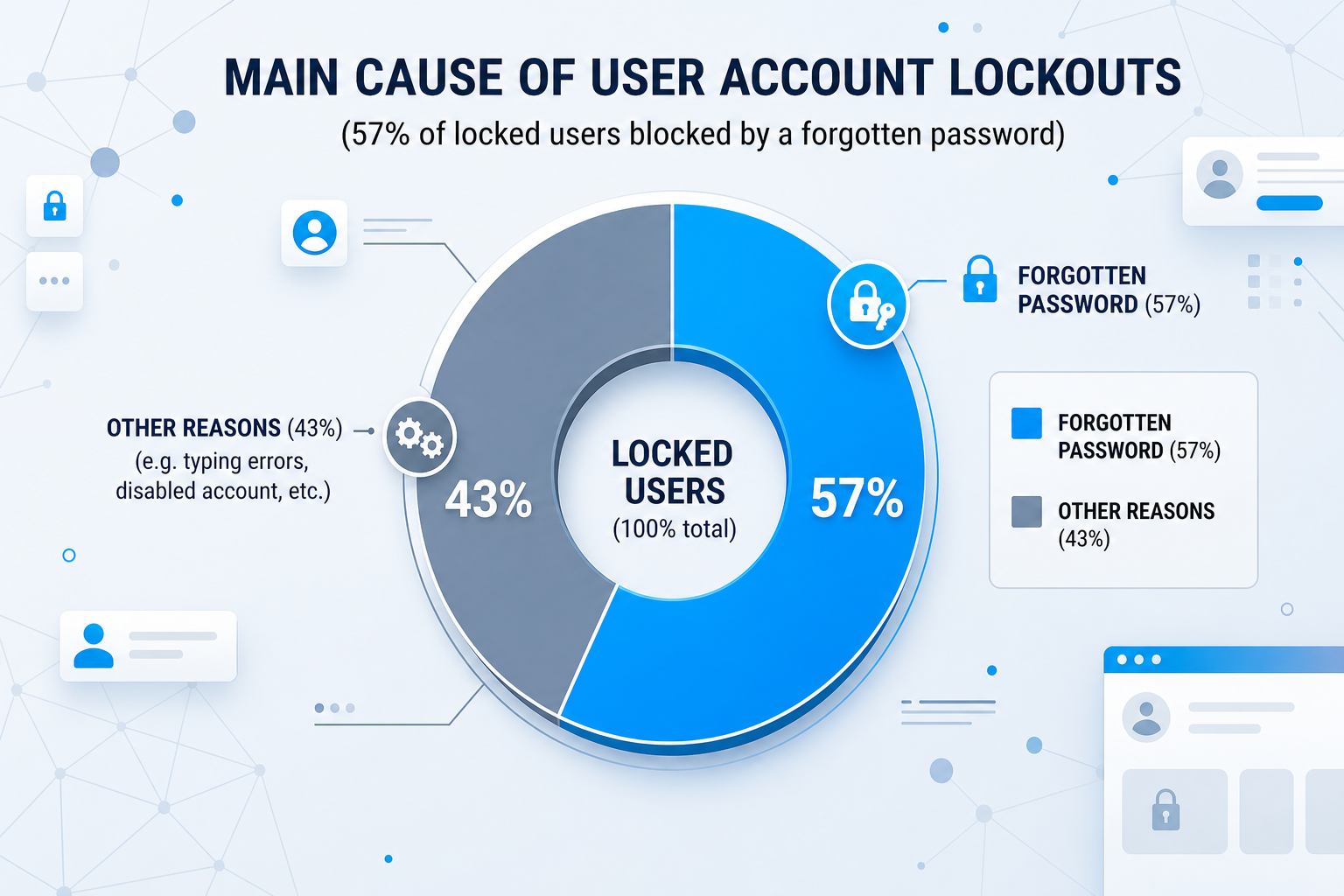
PC の電源を入れた後、メンタル ブロックに陥るという経験は誰しもあるでしょう。何百回も入力したパスワードが、不思議なことに記憶から消えてしまいました。自分を責めないでください、それはあなたが思っているよりも一般的なことです。しかし、ウェブでよく読まれることとは反対に、 Windows の再インストールは最後の手段であり、時間がかかり、退屈で、何よりもデータが失われることを意味します。 。 Pass Revelator Windows を使用すると、長いチュートリアルは忘れてください。ファイルに触れることなく、60 秒以内に PC に再びアクセスできるようになります。。 Pass Revelator Windows を使用すると、長いチュートリアルは忘れてください。ファイルに触れることなく、60 秒以内に PC に再びアクセスできるようになります。
「無料」の方法が機能しなくなった理由 (そして時間の無駄)
おそらく、すでにオンラインで解決策を検索し、「Utilman.exe」またはコマンド プロンプトを使用した簡単なトリックを約束する記事を見つけたことがあるでしょう。これらのキャッチーなタイトルの背後には、実際には専門家向けの技術的な手法があり、コマンド ラインを入力し、BIOS を操作し、間違いを犯さないように努力する必要があります。そして、ほんの少しでも失敗すると、完全に行き止まりになってしまいます。
現在、Windows の最新バージョンでは、これらのセキュリティ上の欠陥がロックされているか、アクセス不能になるほど複雑になっています。 もう苦労する価値はありません。 もう苦労する価値はありません。 良いニュースは、現在、技術者ではなく実際の人々向けに設計された代替手段があることです。 すべての作業を完全に自動化する USB キー.
Pass Revelator Windows がコンピュータ ドラマを子供の遊びに変える方法
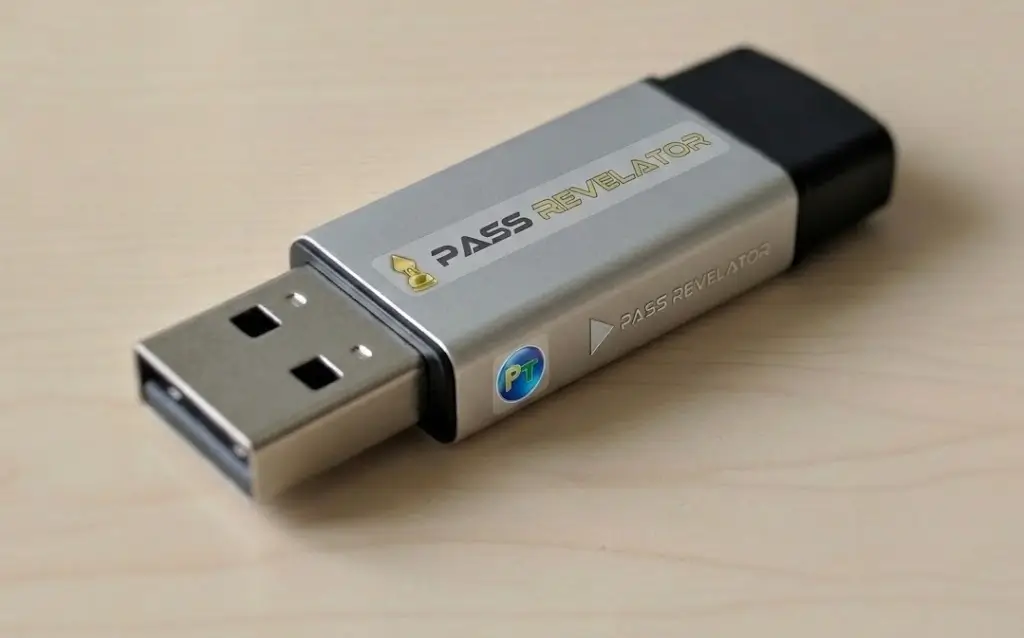
これは魔法ではありませんが、より優れています。技術的ではありますが、完全に目に見えません。 Pass Revelator Windows はスーパーヒーローのように動作します。オペレーティング システムが制御を取得する前に、Windows の外部で起動されます。 USB キーに組み込まれたミニシステムのおかげで、ハードドライブ上で「安全な」パスワードが自動的に検索され、選択したパスワードが無力化されます。結果: 単純に再起動すると、デスクトップが表示され、自由にアクセスできるようになります。 コマンドを入力する必要がなく、データへのリスクがなく、圧倒的な効率が得られます。
このキーはすべてのデバイス (およびその他のデバイス) で機能します。
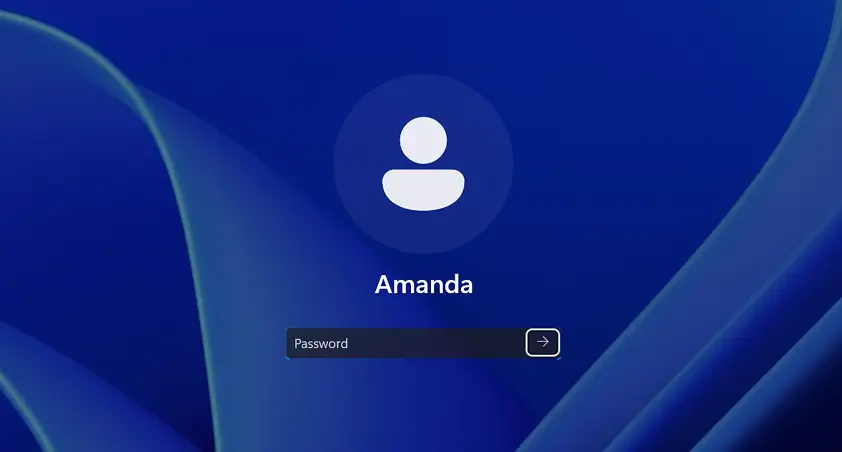
- 管理者またはユーザーアカウント – ローカル アカウントはこれに抵抗できません。
- Windows ビスタ、7、8、8.1、10、11 – 32 ビットから 64 ビットまで、すべてのコンピュータに適応します。
- すべての PC (デスクトップおよびラップトップ) – マシンが BIOS モードで起動するか UEFI モードで起動するかにかかわらず、キーには互換性があります。
透明性を保ちましょう: Pass Revelator はユニバーサル キーではありません。 BitLocker 暗号化はバイパスされず、オンラインの Microsoft アカウント (電子メール アドレスを持つアカウント) では機能しません。このような非常に特殊なケースでは、別の手順が必要です。ただし、ロックアウトの 99% に関しては、これが最も速く、最も信頼性の高い解決策です。
技術的なチュートリアルに永遠に別れを告げるべき 5 つの正当な理由
- もう不可解なコマンドラインは不要です: 2 時間のストレスと無駄な検索に比べれば、2 回のクリックで十分です。
- すべてのファイルとソフトウェアを保管してください。 パスワードに触れるだけです。写真、バックアップ、プログラムはそのまま残ります。 パスワードに触れるだけです。写真、バックアップ、プログラムはそのまま残ります。
- ドライバー探しはもう不要: 再インストール後は抽選です。 Pass Revelator では、すべてが以前とまったく同じままになります。 再インストール後は抽選です。 Pass Revelator では、すべてが以前とまったく同じままになります。
- 贈ったり共有したりできるツール: 1 つの USB キーで無制限の数のコンピュータのロックを解除できます。家族全員または小規模なチームのための投資です。
- 必要に応じてサポートをご利用いただけます: は使いやすいですが、サポートと生涯アップデートが含まれています。
指示: 3 回の移動で Windows へのアクセスを取り戻す
- ソリューションをダウンロードします。 「次へ」をクリックしてください。ダウンロード」ボタンを押してUSBキーに置きます。
- USB キーからコンピュータを起動します。 – これは唯一のわずかに「技術的な」ステップです。以下のブート キー テーブルを見つけてください。起動すると、すべてが自動化されます。
- 検証 – 非常にシンプルなインターフェイスで、どのアカウントのロックを解除するかを尋ねます。クリックして完了です。再起動後、Windows はそのパスワードを再度要求しなくなります。
本当に、それはとても簡単です。コマンド プロンプトやスクリプトは不要で、リスクもありません。
ブート メニュー キー: 必要な作業はほんの少しだけです (解決策を提供します)
- 起動可能な USB キーを PC に挿入します。システムをシャットダウンし、数秒待ってから再び電源を入れます。
- 起動したらすぐに、「ブート メニュー」を開くキーを数回続けて押します (以下の表を参照)。各メーカーは独自の小さな秘密鍵を持っており、操作が複雑なのはそこだけです。
- メニューが表示されます。USB キー (通常、「USB: フラッシュ ディスク」またはモデルの名前と呼ばれます) を選択します。確認して魔法を起こしましょう。
インターフェイスはブランドによって異なりますが、必ず「USB」、「リムーバブル デバイス」、またはキーの名前を探してください。 メーカー
| メーカー | ブートメニューキー エイサー |
|---|---|
| エイサー | Esc、F12、F9 エイスース |
| エイスース | F8、Esc |
| コンパック | F9、Esc |
| デル | F12 |
| HP | F9、Esc |
| インテル | F10 |
| レノボ サムスン | F8、F10、F11、F12 |
| サムスン | F12、Esc ソニー 東芝 |
| ソニー | F10、F11 |
| 東芝 | F12 |
お客様の信頼...

Yair Wahal、マーケティングディレクター、Zingali Acustics

Sithara Ieng、IT技術者、InforSAV

Lisette Verkuil Esq.、弁護士、Verkuil Advocatuur

Nathalie Nougaret、不動産アドバイザー、Marianne Immobilier

Samuel Mathey Ph.D.、教授、FAFEDE

@vincenthofficiel、インフルエンサー

Jean-Luc Abbal、建築家、JLA Architecte
今すぐスタートして、すべてのWindowsパスワードのロックを解除 — 下のボタンをクリックしてください。
ダウンロードインターネットで見つけた無料の方法…そしてそれが時間を無駄にする理由
多くのサイトで、Utilman.exe を介してコマンド プロンプトを変更する方法が説明されています。これは以前は機能していたトリックですが、Windows のアップデートにより信頼性がますます低くなりました。手順は次のとおりです (情報提供を目的としています)。
手動による方法の手順 (自己責任で)
- Windows ISO (Hiren のブート CD や Windows インストールなど) を使用してブート可能な USB キーを作成します。
- キーから起動し、コマンド プロンプトを開きます (Shift + F10)。
- システム ドライブを見つけます (リカバリ モードでは、C: ではなく D: がよくあります)。 コピー
- コピー
cmd.exeの代わりにutilman.exeは次のような DOS コマンドを使用します。
D:\Windows\System32\cmd.exe D:\Windows\System32\utilman.exe - 通常どおり再起動し、[簡単アクセス] アイコンをクリックして管理者コマンド プロンプトを開きます。
- 使用
ネットユーザーを使用してパスワードを変更するか、管理者アカウントを有効にします。
リスクと欠点:
- セッションがロックされている場合、またはアカウントが Microsoft アカウントである場合、Windows 10/11 の最新バージョンでは動作しなくなります。
- 間違ったドライブを変更して Windows を破損する危険性。
- 追加の起動可能な USB キーと高度な知識が必要です。 操作時間は約20~30分(失敗はカウントしない)。 操作を間違えると、PC がまったく起動しなくなる可能性があります。
- 操作時間は約 20 ~ 30 分です (失敗はカウントしません)。
- 操作を間違えると、PC がまったく起動しなくなる可能性があります。
この方法は無料ですが、経験豊富な技術者を対象としています。平均的なユーザーにとって、それはストレスと時間の無駄の原因になります。
簡単な代替案: Pass Revelator Windows
私たちのプログラムはまったく同じことを行います…ただし、自動的に 1 分以内に実行されます。
- 入力するコマンドラインがありません
- ローカル アカウントでも Windows 10 および 11 と互換性があります
- データにリスクはありません
- 無期限に再利用可能
Pass Revelator Windows は次のような場合に最適です...
- あなたは記憶喪失です: それは私たちにとって最も優れた者に起こることであり、それがこの窮地から抜け出す最も早い方法です。
- あなたは家族のコンピュータを共有しています: は、何も言わずにパスワードが変更されたときに制御を取り戻します (ティーンエイジャーの定番!)。
- 中古の PC を購入しました。 をクリックすると、古い管理者アカウントが削除され、新たに開始されます。
- あなたはプロのトラブルシューティング担当者です。 はツールキットに欠かせないツールで、あらゆる作業で貴重な時間を節約します。
 倫理的取り組み: このツールは、あなたが所有するマシン、または所有者から書面による許可を得たマシンのみを対象としています。悪意のある使用はお客様ご自身の責任となります。私たちはそれを害するものではなく、助けるためにデザインしました。 よくあるご質問
よくある質問
Windows 11 では動作しますか?
はい、完璧です。 Microsoft の変更に対応するために、ソフトウェアを定期的に更新します。 Windows 11 (バージョン 22H2 および 23H2 を含む) では問題ありません。
私の個人データはどうなりますか? 一歩も動かない。私たちはそれを読みませんし、触れません。パスワードのみが消去されます。すべての写真、ドキュメント、ソフトウェアはそのまま残ります。 隣のPCに使ってもいいですか?
1インチも動きません。私たちはそれを読みませんし、触れません。パスワードのみが消去されます。すべての写真、ドキュメント、ソフトウェアはそのまま残ります。
隣のPCに使ってもいいですか?
はい、キーはローカル ユーザー アカウントである限り、無制限の数のコンピュータ上で無期限に再利用できます。友人や家族の間でのちょっとした贈り物に最適なツールです。 使用後は何かする必要がありますか?
使用した後、他に何かする必要はありますか?
いいえ、Windows がそのパスワードを再度要求することはありません。アカウントには自由にアクセスできます。必要に応じて、設定に移動して新しい設定を行うことができます。しかし、それは必須ではありません。
Eric Peltier、市警察、Châlette-sur-Loing