
Zapomniałeś hasła Windows? Nie panikuj, możesz odzyskać kontrolę w mniej niż minutę.
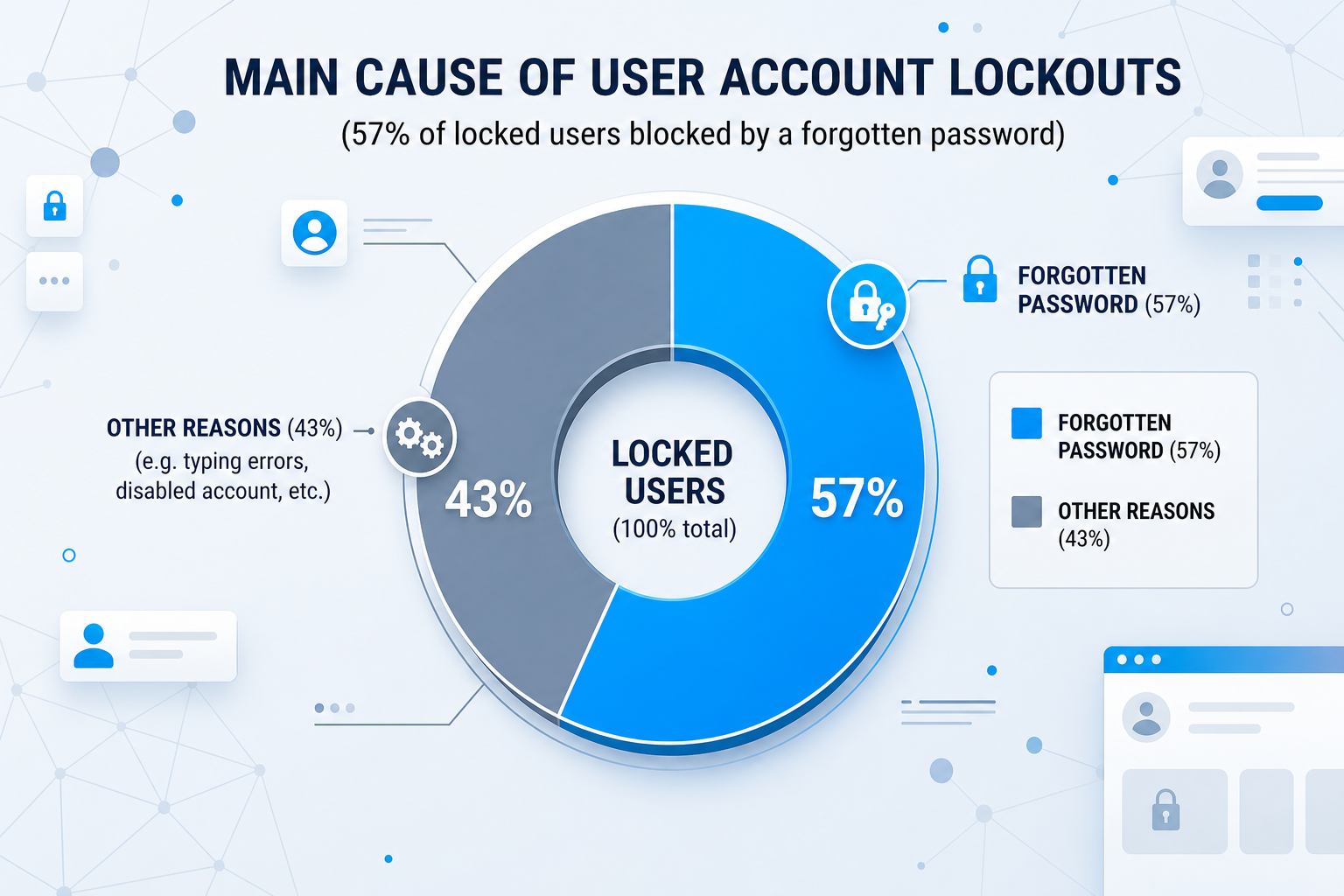
Wszyscy tego doświadczyliśmy: włączasz komputer, a potem następuje blokada psychiczna. Twoje hasło, które wpisałeś setki razy, w tajemniczy sposób zniknęło z Twojej pamięci. Nie obwiniaj siebie, jest to częstsze niż myślisz. Jednak wbrew temu, co często czytamy w sieci, ponowna instalacja Windows to ostateczność, długa, żmudna, a przede wszystkim oznacza utratę danych. Dzięki Pass Revelator Windows zapomnij o długich samouczkach. Odzyskasz dostęp do swojego komputera w mniej niż sześćdziesiąt sekund, bez dotykania plików.
Dlaczego „bezpłatne” metody już nie działają (i marnują Twój czas)
Prawdopodobnie szukałeś już rozwiązania w Internecie i natknąłeś się na artykuły obiecujące prostą sztuczkę z „Utilman.exe” lub wierszem poleceń. Za tymi chwytliwymi tytułami kryje się w rzeczywistości metoda techniczna, zarezerwowana dla ekspertów, wymagająca wpisania wiersza poleceń, poruszania się po BIOS i trzymania kciuków, aby nie popełnić błędu. A przy najmniejszym błędzie jest to całkowity ślepy zaułek.
Obecnie najnowsze wersje Windows zablokowały te luki w zabezpieczeniach lub uczyniły je tak skomplikowanymi, że stają się niedostępne. To już nie jest warte zachodu. Dobra wiadomość jest taka, że istnieje teraz alternatywa przeznaczona dla prawdziwych ludzi, a nie techników: klucz USB, który wykona całą pracę za Ciebie, w pełni zautomatyzowany.
Jak Pass Revelator Windows zmienia dramat komputerowy w dziecięcą zabawę
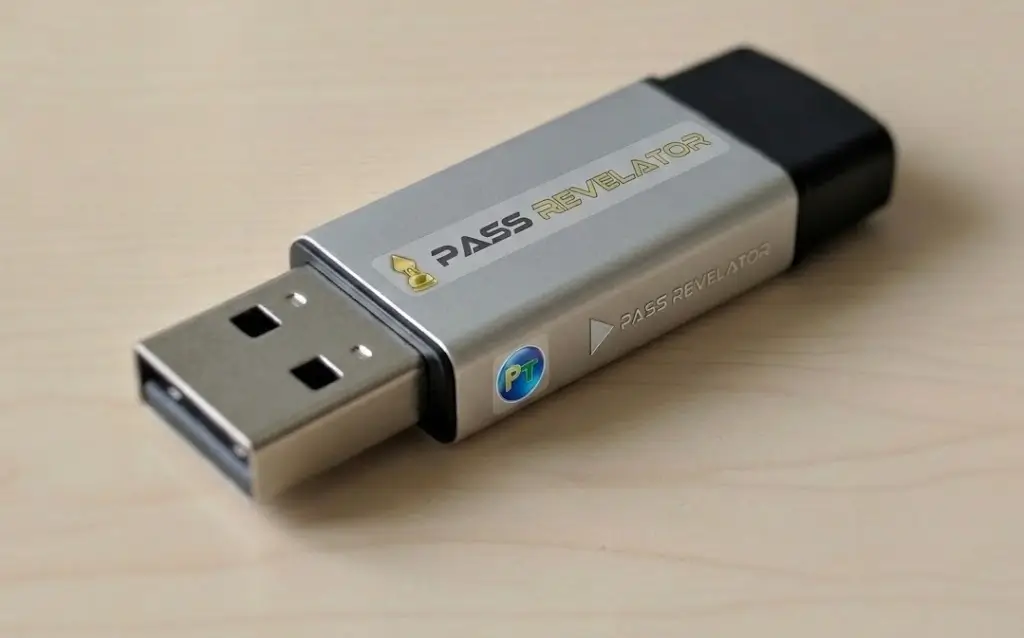
To nie jest magia, jest lepiej: jest technicznie, ale całkowicie niewidocznie. Pass Revelator Windows działa jak superbohater: uruchamia się poza Windows, zanim system operacyjny przejmie kontrolę. Dzięki mini-systemowi zatopionemu w kluczu USB automatycznie lokalizuje hasło „bezpieczne” na Twoim dysku twardym i neutralizuje wybrane przez Ciebie. Wynik: po prostym ponownym uruchomieniu pojawi się pulpit, łatwo dostępny. Żadnych poleceń do wpisywania, żadnego ryzyka dla danych i zabójczej wydajności.
Ten klucz działa na wszystkich Twoich urządzeniach (i nie tylko)
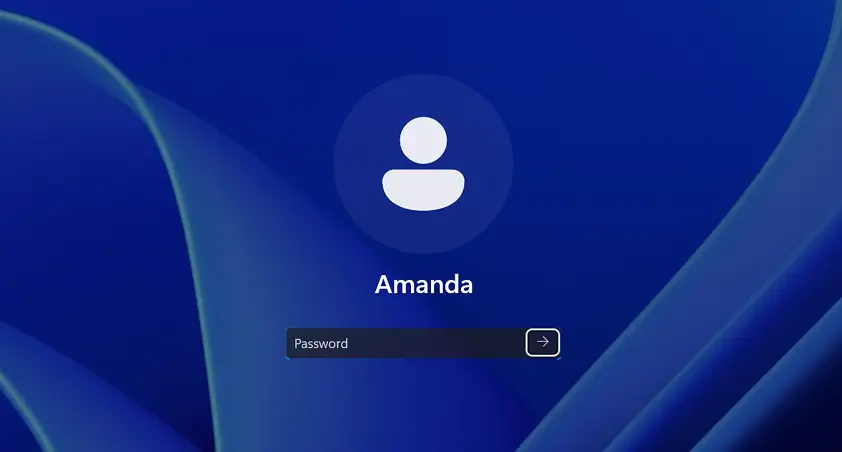
- Konto administratora lub użytkownika – żadne konto lokalne nie jest w stanie się temu oprzeć.
- Windows Vista, 7, 8, 8.1, 10, 11 – od wersji 32-bitowej do 64-bitowej, dostosowuje się do wszystkich Twoich komputerów.
- Wszystkie komputery PC (stacjonarne i laptopy) – niezależnie od tego, czy Twoja maszyna uruchamia się w trybie BIOS, czy UEFI, klucz jest kompatybilny.
Bądźmy przejrzyści: Pass Revelator nie jest kluczem uniwersalnym. Nie omija szyfrowania funkcją BitLocker i nie działa na numerach Microsoft account online (tych z adresem e-mail). W tych bardzo szczególnych przypadkach konieczna jest inna procedura. Jednak w przypadku 99% blokad jest to najszybsze i najbardziej niezawodne rozwiązanie.
5 dobrych powodów, aby na zawsze pożegnać się z tutorialami technicznymi
- Nigdy więcej tajemniczych wierszy poleceń: Wystarczą 2 kliknięcia, w porównaniu do 2 godzin stresu i bezowocnych poszukiwań.
- Zachowaj wszystkie swoje pliki i oprogramowanie: dotykamy tylko hasła. Twoje zdjęcia, kopie zapasowe i programy pozostaną nienaruszone.
- Koniec z polowaniem na kierowców: po ponownej instalacji jest to loteria. Dzięki Pass Revelator wszystko pozostaje dokładnie takie, jak wcześniej.
- Narzędzie, które możesz podarować lub udostępnić: pojedynczy klucz USB może odblokować nieograniczoną liczbę komputerów. Inwestycja dla całej rodziny lub małego zespołu.
- Wsparcie jest dostępne, jeśli go potrzebujesz: łatwy w użyciu, ale wliczona jest pomoc i dożywotnie aktualizacje.
Instrukcje: odzyskaj dostęp do Windows w trzech ruchach
- Pobierz rozwiązanie: klikając "Pobierać", a następnie umieść go na kluczu USB.
- Uruchom komputer z klucza USB – to jedyny krok nieco „techniczny”. Aby Ci pomóc, znajdź poniższą tabelę kluczy rozruchowych. Po uruchomieniu wszystko jest zautomatyzowane.
- Uprawomocnić – niezwykle prosty interfejs pyta, które konto odblokować. Kliknij, gotowe. Po ponownym uruchomieniu Windows nigdy więcej nie poprosi o podanie tego hasła.
Naprawdę, to takie proste. Bez wiersza poleceń, bez skryptu, bez ryzyka.
Klawisz Boot Menu: wymagany jest tylko niewielki wysiłek (a my dajemy Ci rozwiązanie)
- Włóż bootowalny klucz USB do komputera. Wyłącz system, poczekaj kilka sekund, a następnie włącz go ponownie.
- Zaraz po uruchomieniu naciśnij kilka razy z rzędu klawisz otwierający „Boot Menu” (patrz tabela poniżej). Każdy producent ma swój własny mały tajny klucz, to jedyna złożoność operacji.
- Pojawi się menu: wybierz klucz USB (często nazywa się go „USB: dysk flash” lub nazwą twojego modelu). Potwierdź i pozwól, aby magia się wydarzyła.
Interfejs różni się w zależności od marki, ale zawsze szukaj „USB”, „Urządzenie wymienne” lub nazwy klucza.
| Producent | Klawisz menu startowego |
|---|---|
| Acer | Esc, F12, F9 |
| Asus | F8, Wyjście |
| Compaq | F9, Wyjście |
| Dell | F12 |
| HP | F9, Wyjście |
| Intel | F10 |
| Lenovo | F8, F10, F11, F12 |
| Samsung | F12, Wyjście |
| Sony | F10, F11 |
| Toshiba | F12 |
Zaufali nam...

Yair Wahal, Dyrektor marketingu, Zingali Acustics

Sithara Ieng, Technik IT, InforSAV

Lisette Verkuil Esq., Adwokat, Verkuil Advocatuur

Nathalie Nougaret, Agent nieruchomości, Marianne Immobilier

Samuel Mathey Ph.D., Profesor, FAFEDE

@vincenthofficiel, Influencer

Jean-Luc Abbal, Architekt, JLA Architecte
Zacznij TERAZ i odblokuj wszystkie hasła Windows,
klikając przycisk poniżej.
Bezpłatna metoda, którą znajdziesz w Internecie… i dlaczego będzie to strata czasu
Na wielu stronach wyjaśniają, jak modyfikować wiersz poleceń za pomocą Utilman.exe. Jest to sztuczka, która działała w przeszłości, ale wraz z aktualizacjami Windows staje się coraz mniej niezawodna. Oto kroki (w celach informacyjnych):
Etapy metody ręcznej (na własne ryzyko)
- Utwórz bootowalny klucz USB z Windows ISO (np. instalacja Hiren's Boot CD lub Windows).
- Uruchom z klucza, otwórz wiersz poleceń (Shift + F10).
- Zlokalizuj dysk systemowy (często D: zamiast C: w trybie odzyskiwania).
- Kopia
cmd.exezamiastutilman.exeza pomocą poleceń DOS, takich jak:
copy D:\Windows\System32\cmd.exe D:\Windows\System32\utilman.exe - Uruchom ponownie normalnie, kliknij ikonę „Ease of Access”, aby otworzyć wiersz poleceń administratora.
- Używać
użytkownik sieciaby zmienić hasło lub włączyć konto administratora.
Zagrożenia i wady:
- Nie działa już na najnowszych wersjach Windows 10/11, jeśli sesja jest zablokowana lub jeśli konto to Microsoft account.
- Ryzyko modyfikacji niewłaściwego dysku i uszkodzenia Windows.
- Wymaga dodatkowego bootowalnego klucza USB i zaawansowanej wiedzy.
- Około 20 do 30 minut manipulacji (nie licząc niepowodzeń).
- Jeśli popełnisz błąd, Twój komputer może w ogóle nie uruchomić się.
Ta metoda jest bezpłatna, ale przeznaczona jest dla doświadczonych techników. Dla przeciętnego użytkownika jest to źródło stresu i straty czasu.
Prosta alternatywa: Pass Revelator Windows
Nasz program robi dokładnie to samo… ale automatycznie i w mniej niż minutę.
- Brak wierszy poleceń do wpisania
- Kompatybilny z Windows 10 i 11 nawet na kontach lokalnych
- Żadnego ryzyka dla Twoich danych
- Możliwość wielokrotnego użytku na czas nieokreślony
Pass Revelator Windows jest dla Ciebie, jeśli...
- Masz zanik pamięci: zdarza się najlepszym z nas i jest to najszybszy sposób na wyjście z tej trudnej sytuacji.
- Udostępniasz komputer rodzinny: odzyskać kontrolę w przypadku zmiany hasła bez powiadamiania Cię o tym (klasyk wśród nastolatków!).
- Właśnie kupiłeś używany komputer: aby usunąć stare konto administratora i zacząć od nowa.
- Jesteś profesjonalnym specjalistą od rozwiązywania problemów: niezastąpione narzędzie w Twoim zestawie narzędzi, pozwalające zaoszczędzić cenny czas przy każdej pracy.
 Zaangażowanie etyczne: to narzędzie jest przeznaczone wyłącznie dla maszyn, które posiadasz lub na które masz pisemną zgodę właściciela. Za wszelkie złośliwe wykorzystanie odpowiadasz wyłącznie na własną odpowiedzialność. Zaprojektowaliśmy go tak, aby pomagał, a nie szkodził.
Często zadawane pytania
Czy to działa na Windows 11?
Tak, doskonale. Regularnie aktualizujemy oprogramowanie, aby nadążać za zmianami Microsoft. Windows 11, w tym wersje 22H2 i 23H2, nie ma problemu.
A co z moimi danymi osobowymi?
Nie rusza się ani o centymetr. Nie czytamy tego, nie dotykamy tego. Jedynie hasło zostanie usunięte. Wszystkie Twoje zdjęcia, dokumenty i oprogramowanie pozostają nienaruszone.
Czy mogę go używać na komputerze sąsiada?
Tak, klucz może być ponownie używany przez czas nieokreślony, na nieograniczonej liczbie komputerów, o ile są to konta użytkowników lokalnych. Jest to idealne narzędzie do okazywania drobnych przysług w gronie przyjaciół lub rodziny.
Czy po użyciu muszę zrobić coś jeszcze?
Nie, Windows nigdy więcej nie poprosi o podanie tego hasła. Konto jest ogólnodostępne. Jeśli chcesz, możesz przejść do ustawień, aby ustawić nowe. Ale nie jest to obowiązkowe.
Eric Peltier, Policja miejska, Châlette-sur-Loing