Clé Wi-Fi perdue ou piratée : réinitialiser sa box et son accès
La perte d'une clé Wi-Fi ou une suspicion d'intrusion sur son réseau domestique exige une intervention rapide et méthodique. Qu'il s'agisse d'un mot de passe WPA oublié, d'un accès administrateur verrouillé sur la box ou d'une exploitation malveillante de la vulnérabilité WPS, plusieurs méthodes permettent de reprendre immédiatement le contrôle de vos équipements.
Cet article va aussi vous intéresser : Comment se connecter à à son réseau WiFi sans connaître le mot de passe ?
Ce guide détaille les étapes techniques pour répertorier vos identifiants enregistrés, accéder au panneau d'administration de votre routeur, bloquer les vecteurs d'attaque courants comme le bouton d'association WPS et sécuriser durablement vos échanges sans fil.
| Message d'erreur / Symptôme | Cause réelle | Action immédiate | Chances de récupération |
|---|---|---|---|
| Clé Wi-Fi incorrecte / Connexion refusée | Clé WPA modifiée ou oubliée sur l'appareil local | Extraire la clé stockée dans le système ou utiliser Pass Wifi | Élevées (95%) |
| Impossible d'accéder à 192.168.1.1 ou 192.168.0.1 | Adresse IP modifiée, conflit d'IP ou tentative en Wi-Fi isolé | Brancher un câble Ethernet RJ45 et vérifier l'adresse du gateway via ipconfig | Très élevées (99%) |
| Appareils inconnus visibles dans la liste DHCP | Faille WPS exploitée ou clé WPA2 faible piratée par force brute | Désactiver le WPS, modifier le mot de passe WPA et réinitialiser les baux DHCP | Élevées (90%) |
| Mot de passe administrateur de la box inconnu | Identifiant personnalisé oublié ou réinitialisé par un tiers | Effectuer un Hard Reset d'usine avec un trombone (bouton Reset 10s) | Totales (100%) |
📋 Sommaire du guide
- Comment retrouver sa clé de sécurité Wi-Fi sur Windows, Mac et smartphone ?
- Comment changer le mot de passe administrateur de sa box internet ?
- Pourquoi désactiver le bouton d'association et la faille WPS d'urgence ?
- Tableau comparatif des protocoles de sécurité Wi-Fi
- Que faire en cas de piratage suspecté du réseau Wi-Fi ?
- FAQ : Foire aux questions sur la sécurité et le déblocage Wi-Fi
- À retenir : Checklist de sécurisation Wi-Fi après incident
Comment retrouver sa clé de sécurité Wi-Fi sur Windows, Mac et smartphone ?
Avant de lancer une réinitialisation complète de votre routeur, il est souvent possible d'extraire la clé de sécurité Wi-Fi directement depuis un appareil déjà connecté au réseau. Les systèmes d'exploitation conservent ces informations dans leurs bases de clés locales.
Étape 1 : Retrouver la clé sous Windows 10 et Windows 11
Sur Windows, vous pouvez afficher le mot de passe en clair via le panneau de configuration classique ou via l'invite de commandes :
- Pressez les touches Windows + R, tapez ncpa.cpl puis validez.
- Faites un clic droit sur votre carte Wi-Fi et sélectionnez Statut.
- Cliquez sur Propriétés sans fil, puis ouvrez l'onglet Sécurité.
- Cochez la case Afficher les caractères. La clé réseau apparaît instantanément.
Si vous préférez la ligne de commande (très utile si l'interface graphique est restreinte) :
- Ouvrez l'invite de commandes (cmd) en tant qu'administrateur.
- Tapez la commande suivante pour lister les profils sauvegardés :
netsh wlan show profiles - Affichez la clé en clair du réseau ciblé avec la commande :
netsh wlan show profile name="Nom_De_Votre_WiFi" key=clear - Consultez la ligne Contenu de la clé sous la section Paramètres de sécurité.
Conseil d'expert : Lors de nos tests en atelier, nous constatons que la commande netsh wlan fonctionne même lorsque l'utilisateur n'a pas les droits d'administration complets sur l'interface graphique du panneau de réseau, à condition de lancer le terminal en mode élevé.Étape 2 : Extraire la clé enregistrée sous macOS et iOS
Sur Mac, l'application Trousseau d'accès (Keychain Access) stocke l'ensemble des clés WPA :
- Ouvrez le Finder, allez dans Applications > Utilitaires > Trousseau d'accès (ou utilisez Spotlight avec Cmd + Espace).
- Recherchez le nom (SSID) de votre réseau Wi-Fi dans la barre de recherche.
- Faites un double-clic sur le profil du réseau, puis cochez la case Afficher le mot de passe.
- Saisissez le mot de passe de session de votre Mac pour déverrouiller l'affichage.
Sur iPhone ou iPad (iOS 16 et versions ultérieures) : allez dans Réglages > Wi-Fi, appuyez sur le bouton d'information (i) à côté du réseau enregistré, puis touchez la zone masquée du mot de passe pour l'afficher après authentification Face ID ou Touch ID.
Pass Wifi : Solution de récupération de clé Wi-Fi
Si vous ne disposez plus d'aucun appareil connecté ou si l'accès aux paramètres système de vos équipements est bloqué, Pass Wifi propose une alternative automatisée. Pass Wifi est une application dotée d'une intelligence artificielle certifiée ISO 9001:2015 & ISO/IEC 27001:2022, simple d'utilisation sans compétence requise, qui déchiffre rapidement le mot de passe en clair sur votre écran en seulement quelques minutes à partir d'un simple nom de réseau (SSID) ou des identifiants associés, sans déclencher la moindre notification d'alerte de sécurité sur les équipements cibles.
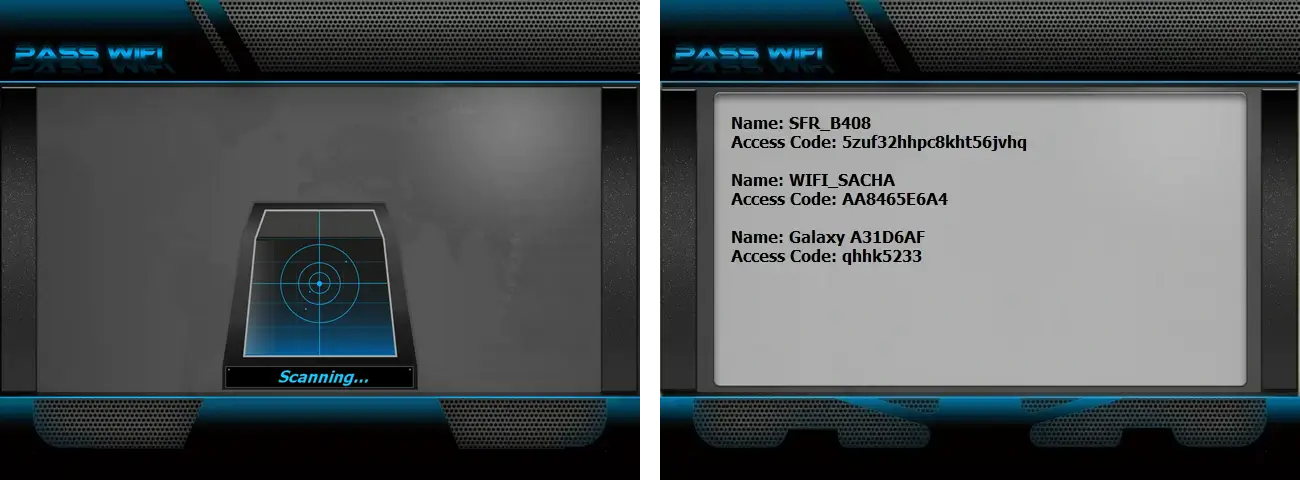
Vous pouvez le télécharger depuis son site officiel : https://www.passwordrevelator.net/fr/passwifi
Comment changer le mot de passe administrateur de sa box internet ?
Conserver le mot de passe d'administration par défaut (souvent inscrit sous la box ou réglé sur admin/admin) représente une vulnérabilité critique. Si un attaquant rejoint votre Wi-Fi, il peut prendre le contrôle total de votre passerelle domestique.
Accéder à l'interface de gestion de la box
Pour vous connecter au panneau de configuration de votre routeur (Livebox, Freebox, SFR Box, Bbox ou routeur personnel TP-Link, Netgear, Asus) :
- Ouvrez votre navigateur web (Chrome, Firefox, Edge).
- Saisissez l'adresse IP locale du routeur dans la barre d'adresse : en général http://192.168.1.1 ou http://192.168.0.1. Si vous utilisez une Freebox, l'adresse standard est http://mafreebox.freebox.fr.
- Pour vérifier l'adresse exacte sous Windows, ouvrez l'invite de commandes et tapez
ipconfig. L'adresse à utiliser est celle indiquée en face de la ligne Passerelle par défaut (Default Gateway).
Modifier les identifiants d'administration et la clé WPA
Une fois connecté à l'interface :
- Rendez-vous dans la rubrique Administration ou Paramètres système.
- Sélectionnez l'option Changer le mot de passe administrateur. Choisissez une combinaison complexe comportant au moins 16 caractères (lettres majuscules/minuscules, chiffres et symboles).
- Allez ensuite dans la section Wi-Fi / Sécurité sans fil.
- Modifiez la Clé de sécurité (Passphrase WPA). Veillez à sélectionner le type de chiffrement WPA2-Personal (AES) ou idéalement WPA3-Personal si vos équipements le prennent en charge.
- Enregistrez les modifications. Tous les appareils connectés sans fil seront immédiatement déconnectés et devront saisir la nouvelle clé.
Conseil d'expert : Ne branchez jamais un ordinateur en Wi-Fi pendant la reconfiguration de la box. Utilisez impérativement un câble Ethernet RJ45 direct pour éviter d'être déconnecté en plein milieu de la sauvegarde des paramètres. Dans 80% des cas d'échec de mise à jour de clé constatés, la coupure Wi-Fi survient avant la validation finale sur le routeur.
Pourquoi désactiver le bouton d'association et la faille WPS d'urgence ?
Le système WPS (Wi-Fi Protected Setup) a été conçu pour simplifier la connexion des appareils en appuyant sur un bouton physique ou en saisissant un code PIN à 8 chiffres. En pratique, la norme WPS présente une faille de conception majeure exploitée par les cybercriminels.
Comprendre la vulnérabilité Pixie Dust et l'attaque PIN WPS
Le protocole WPS par code PIN valide la première moitié du PIN (4 chiffres) séparément de la seconde moitié (3 chiffres + 1 checksum). Cela réduit le nombre de combinaisons possibles de 100 millions à seulement 11 000 essais. Un outil de test d'intrusion automatisé peut casser un code PIN WPS par force brute en quelques minutes à quelques heures.
De plus, l'attaque dite Pixie Dust permet de calculer le PIN de manière hors-ligne en analysant les nombres aléatoires faibles générés par certains chipsets de box (Ralink, Realtek, Broadcom). La clé Wi-Fi réelle est alors révélée instantanément, quelle que soit sa longueur ou sa complexité.
Procédure de désactivation du WPS dans l'interface de la box
Pour éliminer définitivement cette brèche sur votre réseau :
- Connectez-vous à l'interface web de votre box (192.168.1.1).
- Accédez à l'onglet Wi-Fi > Configuration avancée ou WPS.
- Basculez le commutateur Activer le WPS sur Désactivé (Off).
- Désactivez également l'option Appairage par bouton PBC si elle est dissociée.
- Sauvegardez les modifications et redémarrez le sous-système Wi-Fi de la box.
Tableau comparatif des protocoles de sécurité Wi-Fi
Le choix du niveau de chiffrement est déterminant pour la résilience de votre réseau domestique ou d'entreprise contre les tentatives d'interception et de déchiffrement de paquets.
| Protocole | Niveau de sécurité | Algorithme de chiffrement | Résistance aux attaques brute-force | Recommandation |
|---|---|---|---|---|
| WEP | Obsolète (Critique) | RC4 (Clé statique 64/128 bits) | Nulle (cassable en moins de 2 minutes) | À proscrire impérativement |
| WPA-TKIP | Obsolète (Élevé) | RC4 avec Key Mixing | Très faible (failles de collision connues) | À proscrire |
| WPA2-Personal (PSK) | Standard (Moyen à Bon) | AES / CCMP (128 bits) | Moyenne (vulnérable aux attaques par dictionnaire si clé faible) | Acceptable avec clé complexe (> 16 car.) |
| WPA3-Personal (SAE) | Très Élevé | AES / SAE (Simultaneous Authentication of Equals) | Excellente (protection contre les attaques hors-ligne et forward secrecy) | Recommandé sur tous les équipements récents |
| WPA3-Enterprise | Maximal (Professionnel) | AES-GCM 192 bits / 802.1X | Absolue (authentification par serveur RADIUS et certificats) | Recommandé pour entreprises et PME |
Que faire en cas de piratage suspecté du réseau Wi-Fi ?
Si vous remarquez un ralentissement inexpliqué de votre bande passante ou la présence d'équipements inconnus sur le réseau local (visibles via la table des baux DHCP ou des outils comme Fing), appliquez immédiatement la procédure de confinement d'urgence.
Étape 1 : Isoler le réseau et purger les sessions
- Débranchez le câble XDSL/Fibre de la box pour couper l'accès à Internet tout en conservant le réseau local actif.
- Reliez votre ordinateur à la box en câble Ethernet.
- Consultez la liste des Équipements connectés dans le panneau d'administration. Notez les adresses MAC et IP des appareils suspects.
- Réviquez tous les baux DHCP actifs en réinitialisant le serveur DHCP local.
Étape 2 : Réinitialiser la box (Hard Reset d'usine)
Si vous suspectez que le pirate a modifié le mot de passe d'administration de la box :
- Repérez le bouton Reset situé à l'arrière ou sous la box (généralement un petit trou).
- À l'aide d'un trombone déplié, maintenez le bouton enfoncé pendant 10 à 15 secondes jusqu'à ce que l'ensemble des voyants clignote.
- La box redémarre avec les paramètres d'usine d'origine. Les identifiants inscrits sur l'étiquette au dos de l'appareil deviennent à nouveau valides.
- Connectez-vous immédiatement en Ethernet pour personnaliser le mot de passe administrateur et la clé Wi-Fi avant de rebrancher le câble Internet.
Masquer le SSID et filtrage MAC : sont-ils réellement efficaces ?
De nombreux tutoriels recommandent de masquer le nom du réseau (SSID) ou d'activer le filtrage des adresses MAC. Dans la pratique :
- Masquer le SSID : N'apporte aucune sécurité réelle. Les trames de sonde (Probe Requests et Probe Responses) échangées entre les appareils et la box révèlent le SSID en clair avec n'importe quel analyseur de spectre Wi-Fi (comme Wireshark ou Airodump-ng).
- Filtrage MAC : Les adresses MAC circulent en clair dans l'air (non chiffrées). Un attaquant peut facilement usurper l'adresse MAC d'un appareil autorisé (MAC Spoofing) pour contourner le filtre.
Concentrez vos efforts sur une clé WPA3 complexe et la désactivation du WPS, qui constituent la seule protection cryptographique solide.
Pour aller plus loin en vidéo :
FAQ : Foire aux questions sur la sécurité et le déblocage Wi-Fi
Où trouver le mot de passe administrateur par défaut sous ma box ?
Le mot de passe administrateur d'origine est systématiquement imprimé sur l'étiquette autocollante située au dos ou sous la box internet. Sur certains modèles récents (Livebox 5/6, SFR Box 8), le mot de passe administrateur initial correspond soit aux 8 premiers caractères de la clé Wi-Fi par défaut, soit nécessite d'appuyer physiquement sur le bouton d'appairage de la box pour valider le premier accès.
Comment faire si l'IP 192.168.1.1 ne répond pas dans le navigateur ?
Si la page ne charge pas, vérifiez que votre ordinateur est bien connecté au même réseau (en Ethernet ou Wi-Fi). Lancez un terminal et tapez ping 192.168.1.1. Si les paquets sont perdus, votre passerelle utilise peut-être la plage 192.168.0.1, 10.0.0.1 ou 192.168.8.1 (frequent sur les routeurs 4G/5G). Vérifiez la ligne 'Passerelle par défaut' dans les résultats de la commande ipconfig sous Windows ou netstat -nr sous Mac.
Le bouton de réinitialisation usine efface-t-il les mises à jour du firmware de la box ?
Non. Le Hard Reset rétablit uniquement les configurations d'usine (mots de passe, règles NAT, clés Wi-Fi, nom du réseau). Le micrologiciel (firmware) mis à jour reste installé dans la mémoire flash non volatile de la box. Vous ne risquez pas de perdre les correctifs de sécurité appliqués par votre opérateur internet.
Pourquoi mon Wi-Fi se déconnecte-t-il continuellement après un changement de clé ?
Ce problème survient lorsque vos ordinateurs ou smartphones tentent de se connecter en utilisant d'anciens jetons de session ou des profils enregistrés en cache. Pour résoudre le conflit, allez dans les paramètres Wi-Fi de vos appareils, choisissez Oublier ce réseau, puis reconnectez-vous à zéro en saisissant la nouvelle clé de sécurité.
À retenir : Checklist de sécurisation Wi-Fi après incident
- Désactiver impérativement le WPS : Bloquez le bouton d'association et le code PIN WPS dans l'interface de gestion de votre box pour éliminer l'attaque Pixie Dust.
- Renforcer la clé WPA : Adoptez une clé WPA2-AES ou WPA3 d'au moins 16 à 20 caractères (mélange de majuscules, minuscules, chiffres et caractères spéciaux).
- Changer l'accès administrateur : Modifiez le mot de passe d'accès au panneau de configuration (192.168.1.1) pour empêcher toute prise de contrôle à distance par un intrus.
- Privilégier le chiffrement WPA3 : Si l'ensemble de vos appareils le prend en charge, activez le mode WPA3-Personal pour bénéficier de l'échange de clés SAE ultra-sécurisé.
- Réaliser un Hard Reset en cas de doute : Maintenez le bouton Reset enfoncé pendant 10 secondes si l'interface de la box est inaccessible ou compromise.
