Instagram-account hacken
Je foto's kunnen in gevaar zijn!
Hoe hack je een Instagram-account?
Wachtwoorden zijn de meest gebruikte authenticatie-oplossingen op het internet.
We gebruiken gebruikersnamen en wachtwoorden voor vrijwel alles in de IT, bankrekeningen, kaartbetalingen en verbindingen voor Instagram-accounts!
Het kunnen kraken van een wachtwoord maakt deel uit van de essentiële vaardigheden van hackers. Sommige Instagram-wachtwoorden zijn gemakkelijk te kraken en andere zijn zeer ingewikkeld. Daarom gebruiken ze unieke oplossingen en technieken om tot een einde te komen. Dit kan door brute kracht, DNS, via botnet, via phishing, via spoofing... ze hebben allemaal hun eigen methode en specialisatie. Sommigen verhandelen zelfs tools voor het hacken van Instagram-wachtwoorden op de zwarte markt.
Hoe hack je Instagram gemakkelijk?
Instagram is een platform dat regelmatig wordt aangevallen door cybercriminelen. Er worden verschillende technieken gebruikt om een online account te hacken. Hier zijn enkele zeer zeldzame en gevaarlijke methoden:
PASS DECRYPTOR
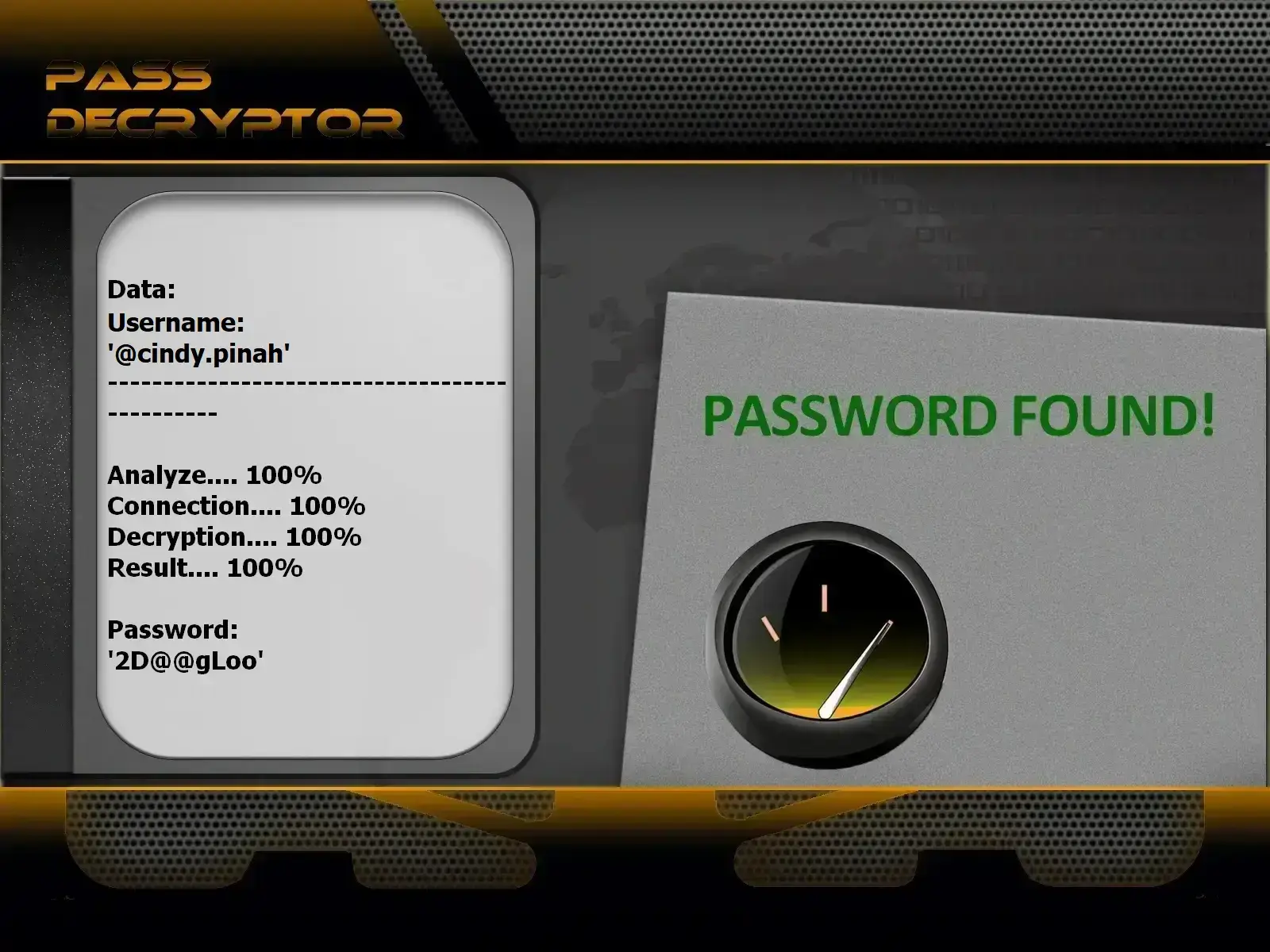
met
PASS DECRYPTOR via @gebruikersnaam
(werkt ook met een telefoonnummer of e-mailadres).
Computerspecialisten ontwikkelden PASS DECRYPTOR – een applicatietool die in staat is wachtwoordgegevens te genereren om inloggegevens op te halen.
Aangezien het proces volledig geautomatiseerd is, hoeft u alleen te wachten tot het is voltooid. Hoewel dit systeem Instagram-wachtwoorden kan decoderen, kan het ook helpen uw profiel en foto’s te beschermen door zwakke of gemakkelijk te raden wachtwoorden te analyseren en te identificeren.
U kunt PASS DECRYPTOR direct downloaden en gebruiken via de officiële website: https://www.passwordrevelator.net/nl/passdecryptor
Methode 1: Verkeersinterceptie
Internetverkeer is de verzameling acties die we uitvoeren wanneer we verbonden zijn met het netwerk. Dit omvat de bezochte websites, de communicatie die is opgezet, en alle handelingen die we moeten uitvoeren vanaf het moment van verbinding tot het moment van verbreking. Voor een socialemediagebruiker zal het merendeel van het verkeer bestaan uit communicatie tussen hem en de servers van het betreffende platform. Het is hier dat het probleem ontstaat wanneer een hacker in actie komt. Hij heeft de mogelijkheid om verkeer op verschillende manieren te onderscheppen. Onder verkeersinterceptie verstaat men het feit dat een persoon, kwaadaardig of niet, op de hoogte kan raken van een communicatie tussen twee eindpunten, ook al was dit oorspronkelijk niet gepland of zelfs toegestaan.
- Doelen monitoren en bespioneren
- Persoonlijke of zakelijke gegevens stelen
- Verkeer omleiden
In deze context stelt verkeersinterceptie hackers in staat om inzicht te verkrijgen in de inloggegevens die nodig zijn om hun hack uit te voeren en toegang te krijgen tot uw account.
Hoe kan de hacker het internetverkeer van een internetgebruiker onderscheppen?
Om deze actie uit te voeren, zijn er verschillende methoden:
- Gebruik van een nep-WiFi-netwerk:
- Door de gewoonte van internetgebruikers om verbinding te maken met WiFi, vooral met netwerken die niet met een wachtwoord zijn beveiligd, bedachten hackers het idee om nep-WiFi-netwerken te creëren om ze te vangen. Het betreffende WiFi-netwerk wordt dan uitgerold in een openbare ruimte. Het kan gebeuren dat dit netwerk de referenties van een ander, gewoonlijk door het doelwit gebruikte, WiFi-hotspot overneemt. De hacker wacht geduldig tot de gebruiker verbinding maakt, en profiteert van deze verbinding om hem te volgen. Het uitgerolde netwerk is zeker voorbereid om voldoende gegevens te verzamelen over de apparaten die er verbinding mee maken, evenals hun activiteiten. Hoewel hier zelden over gesproken wordt, is dit een terugkerende en gemakkelijk uit te voeren aanvalsvorm.
- Pakketinterceptie:
- Zoals we zeker weten, vindt de overdracht van informatie tussen de verschillende DNS-servers plaats via het verzenden van pakketten. Het probleem is dat deze pakketten meestal niet ondertekend en uniek zijn. Authenticatie gebeurt alleen via aanvraagnummers. Dit gebrek aan beveiliging maakt het zeker gemakkelijker voor cybercriminelen. Ze hoeven alleen maar uit te zoeken welke pakketten worden verzonden en wat hun aanvraagnummer is, om ze te wijzigen en nieuwe te creëren. Op die manier kunnen ze met enige precisie de aard van de communicatie bepalen, wat de hacker in staat stelt zijn hacks naar wens uit te voeren. In deze omstandigheden kan het verkeer worden omgeleid vanaf de
- Afluisteren:
- Het is een cybercrime-techniek die er in wezen uit bestaat verkeer te onderscheppen met als doel alles te volgen wat het doelwit doet, zonder materieel en direct in te grijpen. Het bestaat uit het benutten van kwetsbaarheden in netwerkverbindingen om kwaadaardige scripts te plaatsen die nuttig kunnen zijn voor toezicht. Net als de vorige methode moet worden vermeld dat het een techniek is die een zeer goede beheersing van programmeren en computerhacking in het algemeen vereist.
Methode 2: Wachtwoordkraken
Het wachtwoord is de belangrijkste identificator voor de beveiliging van een online account. Alle computeraanvallen beginnen met de intentie om het wachtwoord te vinden of te kraken. Hoewel er tegenwoordig verschillende methoden worden gebruikt om het belang ervan te verminderen, zoals biometrische beveiliging, zijn we nog steeds niet in staat om het op een goede manier te vervangen. Daarom zijn hackers voortdurend op zoek naar manieren om toegang te krijgen tot online accounts. Er worden verschillende methoden ontwikkeld en voortdurend gebruikt om deze beveiligingsmaatregel te omzeilen:
- Wachtwoordkraken:
- Het is een techniek die bestaat uit het genereren van meerdere mogelijke combinaties van cijfers, letters of symbolen met als doel het wachtwoord van een account te vinden op een willekeurige maar gebruikte manier. Om dit te bereiken, gebruikt de hacker een geautomatiseerd script gecombineerd met krachtige algoritmen. De effectiviteit van het wachtwoord varieert afhankelijk van de aard van de inlogidentificator, het gebruikte computerprogramma en de rekenkracht van het apparaat.
- De woordenboekaanval:
- Het is een variant van de brute-force-aanval. Het lijkt sterk op wachtwoordkraken, want het principe blijft enigszins hetzelfde. In de woordenboekaanval gebruikt de hacker namelijk een geautomatiseerd script om het juiste wachtwoord te vinden dat toegang tot een account kan geven. Het verschil met wachtwoordkraken is het gebruik van een woordenboek in plaats van een willekeurige combinatie van letters en symbolen. De hacker heeft een complete verzameling inloggegevens verzameld, voornamelijk wachtwoorden die op verschillende manieren zijn verzameld (hacking, gegevenslekken...). Met behulp van deze reeds gecompliceerde identificatoren probeert de zoeksoftware van de hacker het juiste wachtwoord te vinden. Het wachtwoord wordt niet willekeurig gezocht. In de woordenboekaanval kan worden verwezen naar gegevens zoals namen en geboortedata. Gebruikers hebben namelijk de neiging om deze gegevens te gebruiken bij het maken van hun wachtwoorden.
- Wachtwoord salting:
- De digitale diensten die we dagelijks gebruiken, of het nu browsers of applicaties zijn, worden opgeslagen in versleutelde vorm. We zeggen vaak dat ze gehashed zijn, zodat mensen die er toegang toe krijgen, de inhoud niet kunnen vinden. Het probleem is dat hackers vaak databases hebben die de gebruikte handtekeningen verzamelen om wachtwoorden te versleutelen. Dankzij deze databases kunnen ze duidelijk de hashing van inloggegevens omzeilen en wachtwoorden in leesbare vorm achterhalen.
- De tijd aanval:
- Het is een techniek die wordt gebruikt op het gebied van cryptanalyse. Het bestaat uit het analyseren en schatten van de tijd die wordt gebruikt tijdens verschillende cryptografische operaties om geheime informatie te verzamelen, zoals bijvoorbeeld wachtwoorden. De duur van de operaties varieert natuurlijk afhankelijk van de context en de betrokken IT-tools. Hoewel het niet voor iedereen is weggelegd, wordt de tijd aanval in de cryptanalyse-industrie zeer gewaardeerd en extreem nuttig geacht. Uiteraard zijn sterke vaardigheden op het gebied van cryptografie vereist.
- Akoestische cryptanalyse:
- Ook op het gebied van cryptanalyse is het een techniek die bestaat uit het omzetten van geluiden die worden uitgezonden door een computerapparaat dat cryptografische en fotografische bewerkingen uitvoert, om waardevolle gegevens zoals inloggegevens te verzamelen. De hacker zal adequaat hard- en software op het gebied van cryptoprocessoren gebruiken. Het is een techniek die sinds de Tweede Wereldoorlog is ontstaan, met de analyse van geluiden die door toetsenbordtoetsen werden uitgezonden. Deze technieken worden nog steeds vandaag de dag gebruikt.
Methode 3: Sociale manipulatie
We praten hier over een techniek die wordt beschouwd als een klassieker in de wereld van cybercrime. De sociale relatie tussen gebruikers van digitale diensten wordt tegen hen gebruikt. Bij sociale manipulatie probeert de persoon met kwade bedoelingen voordeel te trekken uit deze vriendschappelijke relatie om informatie te verzamelen. In de meeste gevallen lijkt de door deze persoon gevraagde informatie onschuldig. Ze zal proberen uw geboortedatum te achterhalen, vragen waar u gestudeerd heeft, de namen van sommige familieleden of zelfs uw huisdier. De vragen zijn meestal gericht, aangezien onderzoek heeft aangetoond dat inloggegevens doorgaans bestaan uit dit soort informatie. Sociale manipulatie werkt daadwerkelijk, en veel cyberaanvallen zijn uitgevoerd vanwege de kwetsbaarheid van gebruikers in deze situatie.
Methode 4: Spidering
Het lijkt sterk op sociale manipulatie in de manier waarop het wordt uitgevoerd. We kunnen het zelfs een vorm van sociale manipulatie noemen. Spidering bestaat eruit een bepaalde persoon te richten om zijn gewoonten en voorkeuren te bepalen. Dit kan worden gebruikt om een groep mensen of zelfs een bedrijf te richten. Er is niet noodzakelijk communicatie voor vereist. Meestal observeert de hacker zijn slachtoffer vanuit de verte en probeert hij erachter te komen hoe hij het internet en Instagram gebruikt. Daardoor kan hij het profiel van het slachtoffer opstellen en vervolgens proberen zijn inloggegevens te raden.
Methode 5: Identiteitsdiefstal
Wanneer we het over hacken hebben, vergeten we ook vaak het aspect dat niet per se bestaat uit het overnemen van uw online account. Het is mogelijk voor een hacker om iets anders te doen: zich als u voordoen en een ander Instagram-account aanmaken waarop hij zich als u voordoet. Als hij hierin slaagt, kan hij zelfs uw kennissen en vrienden ertoe aanzetten om uw echte account te rapporteren. U zult uw Instagram-verbinding verliezen en hij zal zich blijven voordoen als u. Maar om succesvol te zijn in deze imitatie, zal hij eerst informatie over u verzamelen, door duidelijk uw Instagram-profiel te volgen om precies te weten welke gegevens hij hiervoor kan gebruiken.
Methode 6: Database-mining
Databases met inloggegevens van socialemediagebruikers zoals Instagram zijn niet erg moeilijk te vinden. Of het nu op het Dark Web is of op elasticSearch-servers, verbindingsgegevens of persoonlijke gegevens van socialemediagebruikers zijn vaak vrij toegankelijk, gratis of tegen betaling. U vraagt zich waarschijnlijk af hoe een dergelijke situatie mogelijk kan zijn? Dat leggen we u uit:
- Gegevenslekken:
- Gegevenslekken gebeuren voortdurend op het gebied van IT en digitale technologie. Webplatforms zijn slachtoffer van dit soort situaties. Dit is niets buitengewoons, omdat niemand immuun is voor een configuratieprobleem of een technische storing. Helaas zijn sociale netwerken hierbij met name kwetsbaar vanwege de grote hoeveelheid gegevens die ze moeten beheren. Er is een marktplaats op het Dark Web waar informatie die buiten de controle van sociale media valt, wordt verhandeld.
- Scraping:
- Het is een techniek die wordt gebruikt door gewone mensen en niet noodzakelijk door hackers, met als doel zoveel mogelijk openbaar beschikbare gegevens op het web te verzamelen. Ze gebruiken gespecialiseerde software om deze informatie te verzamelen. Het is geen hacken, het is gewoon gegevensverzameling. Hoewel dit vanuit ethisch oogpunt nogal verontrustend kan lijken, mogen we een zeer belangrijk feit niet vergeten: deze informatie wordt vrijwillig openbaar gemaakt door de accounteigenaren, op eigen risico dat het wordt gebruikt in de context van cyberkwaadwillendheid. Natuurlijk zijn dit details die niet in hun gedachten opkomen.
Wat te doen met databases?
Zodra de gegevens beschikbaar zijn voor hen, kunnen hackers verschillende soorten cyberaanvallen uitvoeren. We kunnen de bekendste noemen, zoals phishing, brute-force-aanvallen, woordenboekaanvallen of natuurlijk identiteitsdiefstal.
Hoe bescherm je jouw Instagram-account effectief?
De beveiliging van je Instagram-account is van cruciaal belang in het digitale tijdperk. Met meer dan 2 miljard maandelijkse actieve gebruikers is Instagram een belangrijk doelwit voor cybercriminelen. Duizenden accounts worden elke dag gehackt, wat leidt tot identiteitsdiefstal, vervalsing en verlies van persoonlijke gegevens. Om je online aanwezigheid effectief te beschermen, is het essentieel om een meerlaagse beveiligingsstrategie toe te passen die best practices combineert met geavanceerde beveiligingstools.
De beveiliging van je Instagram-account is gebaseerd op verschillende fundamentele pijlers. Wanneer deze beveiligingsmaatregelen samen worden toegepast, vermindert dit het risico op hacken aanzienlijk en kun je met gemoedsrust genieten van je socialemedia-ervaring. Hieronder staan de 7 essentiële stappen om jouw Instagram-account te beveiligen:
- Beveilig je inloggegevens
- Sla wachtwoorden niet op in je browser
- Gebruik een schermtoetsenbord in plaats van een fysiek toetsenbord
- Log nooit in vanaf een openbaar apparaat
- Gebruik vertrouwde apparaten en houd ze bijgewerkt
- Schakel tweestapsverificatie in
- Beveilig je apparaten fysiek
- Beveilig je inloggegevens: je eerste verdedigingslinie
- Je inloggegevens zijn de sleutel tot jouw digitale universum. Het beschermen van deze gevoelige informatie moet jouw hoogste prioriteit zijn. Cybercriminelen gebruiken geavanceerde sociale manipulatietechnieken om persoonlijke gegevens te verzamelen die hen helpen je wachtwoorden te raden of opnieuw in te stellen. Deel daarom nooit openbaar informatie die als inloggegevens of antwoorden op je beveiligingsvragen kan dienen.
Wanneer je persoonlijke informatie online moet delen, controleer dan altijd de legitimiteit van de aanvrager en de beveiliging van het gebruikte communicatiekanaal. Gebruik liever secundaire telefoonnummers en e-mailadressen die specifiek zijn bedoeld voor je socialemedia-accounts. Deze segmentatie beperkt de impact van een eventuele inbreuk aanzienlijk.
De keuze van je wachtwoord verdient speciale aandacht. Volgens cyberbeveiligingsstatistieken hergebruikt meer dan 65% van de gebruikers hetzelfde wachtwoord op meerdere platforms. Deze gevaarlijke praktijk zorgt ervoor dat een eenvoudige datalek zich ontwikkelt tot een uitgebreide digitale ramp. In geval van een database-inbreuk worden al je accounts kwetsbaar voor credential stuffing-aanvallen.
Maak een uniek wachtwoord voor Instagram, bestaande uit minstens 12 tekens, inclusief hoofdletters, kleine letters, cijfers en speciale symbolen. Vermijd absoluut gemakkelijk te raden persoonlijke informatie. Overweeg om een wachtwoordzin te gebruiken in plaats van een simpel wachtwoord, zoals aanbevolen door ANSSI (Franse Nationale Cyberbeveiligingsagentschap).
Vooral gevoelige gegevens om te beschermen zijn:- Jouw telefoonnummer: wordt gebruikt voor accountherstel en tweestapsverificatie; dit mag nooit openbaar op je profiel worden weergegeven
- Jouw geboortedatum: wordt vaak gebruikt als beveiligingsvraag of element voor wachtwoordherstel
- Jouw e-mailadres: de belangrijkste toegangspoort voor phishingpogingen en wachtwoordherstelaanvragen
- Jouw volledige naam en adres: vergemakkelijkt identiteitsdiefstal en gerichte aanvallen

- Je inloggegevens zijn de sleutel tot jouw digitale universum. Het beschermen van deze gevoelige informatie moet jouw hoogste prioriteit zijn. Cybercriminelen gebruiken geavanceerde sociale manipulatietechnieken om persoonlijke gegevens te verzamelen die hen helpen je wachtwoorden te raden of opnieuw in te stellen. Deel daarom nooit openbaar informatie die als inloggegevens of antwoorden op je beveiligingsvragen kan dienen.
- Vermijd het opslaan van wachtwoorden in je browser: een vaak onderschat risico
- Modem browsers zoals Google Chrome, Mozilla Firefox, Safari en Microsoft Edge bieden allemaal ingebouwde wachtwoordbeheerders om je browservaring te vereenvoudigen. Hoewel handig, heeft deze functie aanzienlijke beveiligingsproblemen die oplettende gebruikers niet kunnen negeren.
Het grootste probleem zit in de toegankelijkheid van deze opgeslagen wachtwoorden. Op de meeste browsers kan iedereen met fysieke toegang tot jouw ontgrendelde computer al je wachtwoorden in slechts enkele klikken inzien door naar de browserinstellingen te navigeren. Bij Chrome ga je bijvoorbeeld naar Instellingen > Autofill > Wachtwoorden om alle opgeslagen inloggegevens in platte tekst te zien.
Cybercriminelen maken ook gebruik van deze kwetsbaarheid via gespecialiseerde malware die automatisch wachtwoorden uit browsers kan extraheren. Deze steeds geavanceerdere schadelijke programma’s kunnen je authenticatiegegevens zonder jouw medeweten exfiltreren.
Cyberbeveiligingsexperts raden aan om een gespecialiseerde wachtwoordbeheerder zoals Bitwarden, KeePass, 1Password of Dashlane te gebruiken. Deze gespecialiseerde tools bieden verbeterde encryptie, sterke authenticatie en geavanceerde wachtwoordgeneratiefuncties. In tegenstelling tot ingebouwde browserbeheerders vereisen ze een hoofdwachtwoord om de digitale kluis te ontgrendelen, wat een essentiële beveiligingslaag toevoegt.
Als je momenteel de wachtwoordopslagfunctie van je browser gebruikt, neem dan de tijd om over te stappen op een veiligere oplossing en verwijder alle wachtwoorden die in je browser zijn opgeslagen. Deze eenvoudige actie kan jouw aanvalsoppervlak aanzienlijk verminderen.
- Modem browsers zoals Google Chrome, Mozilla Firefox, Safari en Microsoft Edge bieden allemaal ingebouwde wachtwoordbeheerders om je browservaring te vereenvoudigen. Hoewel handig, heeft deze functie aanzienlijke beveiligingsproblemen die oplettende gebruikers niet kunnen negeren.
- Gebruik een schermtoetsenbord in plaats van een fysiek toetsenbord: tegen keyloggers
- Keyloggers (toetsaanslagregistratieprogramma’s) vormen een van de meest verraderlijke en effectieve bedreigingen in het arsenaal van cybercriminelen. Zodra ze discreet op jouw computer zijn geïnstalleerd, registreren deze spyware-programma’s stilletjes elke toetsaanslag die je maakt. Ze leggen je inloggegevens, wachtwoorden, privéberichten en alle gevoelige informatie vast zonder dat je argwaan krijgt.
Keyloggers kunnen op verschillende manieren worden geïnstalleerd: via schadelijke e-mailbijlagen, downloads van piratensoftware, geïnfecteerde USB-sticks of zelfs direct fysiek toegang tot jouw apparaat. Sommige hardwarevarianten worden rechtstreeks aangesloten tussen jouw toetsenbord en computer, waardoor ze bijzonder moeilijk te detecteren zijn.
Een effectieve tegenmaatregel tegen deze bedreiging is het gebruik van een schermtoetsenbord bij het invoeren van gevoelige informatie, vooral je Instagram-inloggegevens. In tegenstelling tot een fysiek toetsenbord werkt het schermtoetsenbord via muisklikken of aanraakschermtikken. Traditionele keyloggers die toetsaanslagen onderscheppen op het toetsenbordstuurprogrammaniveau, kunnen niet registreren wat je op deze manier invoert.
Om het schermtoetsenbord in te schakelen op Windows, zoek je naar "Schermtoetsenbord" in het Startmenu. Op macOS schakel je "Toegankelijkheidspaneel weergeven" in in Systeemvoorkeuren. De meeste mobiele besturingssystemen bieden ook deze functionaliteit.
Wees echter op de hoogte dat geavanceerde keyloggers schermafbeeldingen kunnen maken of muisklikcoördinaten kunnen registreren. Combineer het schermtoetsenbord voor maximale bescherming met een krachtige antivirussoftware die regelmatig wordt bijgewerkt en verdachte gedragingen typerend voor keyloggers kan detecteren.
Ontwikkel ook de gewoonte om actieve processen op jouw computer te controleren en opstartprogramma’s regelmatig te inspecteren. Onbekende software of ongebruikelijk systeergedrag (onverklaarbare vertragingen, abnormale netwerkactiviteit) moet jouw argwaan wekken.

- Keyloggers (toetsaanslagregistratieprogramma’s) vormen een van de meest verraderlijke en effectieve bedreigingen in het arsenaal van cybercriminelen. Zodra ze discreet op jouw computer zijn geïnstalleerd, registreren deze spyware-programma’s stilletjes elke toetsaanslag die je maakt. Ze leggen je inloggegevens, wachtwoorden, privéberichten en alle gevoelige informatie vast zonder dat je argwaan krijgt.
- Log nooit in vanaf een openbaar apparaat: een onzichtbaar gevaar
- Openbare computers in internetcafés, bibliotheken, hotels, luchthavens of coworking spaces vormen aanzienlijke beveiligingsrisico’s die ze tot potentiële valstrikken voor jouw persoonlijke gegevens maken. Zelfs als de urgentie om je Instagram-account te controleren dit risico lijkt te rechtvaardigen, kunnen de gevolgen van een inbreuk verwoestend zijn.
Deze gedeelde terminals zijn inherente onveilige omgevingen. Je hebt geen controle of zicht op hun beveiligingsconfiguratie, gebruiksgeschiedenis of geïnstalleerde software. Ze kunnen tal van bedreigingen bevatten:
Spyware en keyloggers: opzettelijk geïnstalleerd door kwaadwillenden of per ongeluk via infecties; deze programma’s registreren alles wat je typt, inclusief je gebruikersnamen en wachtwoorden.
Niet-uitgelogde sessies: als de vorige gebruiker zijn accounts niet correct heeft uitgelogd of de browsergeschiedenis niet heeft gewist, kunnen gevoelige gegevens gemakkelijk toegankelijk zijn.
Kwaadaardige proxy’s en man-in-the-middle-aanvallen: het netwerk waarmee de openbare computer is verbonden, kan je communicatie onderscheppen en je authenticatiegegevens stelen.
Aanhoudende sessiecookies: zelfs na het uitloggen kunnen cookies op het apparaat blijven staan en iemand anders toegang geven tot je account.
Als je absoluut noodgedwongen een openbaar terminal moet gebruiken, volg dan strikt deze minimale voorzorgsmaatregelen: gebruik altijd privé browsen (incognitomodus), controleer of de verbinding veilig is (HTTPS), vink nooit de optie "blijf ingelogd" aan, sluit de browser volledig af na gebruik en verander onmiddellijk je wachtwoord vanaf een vertrouwd apparaat.
De beste praktijk blijft echter om uitsluitend je persoonlijke smartphone te gebruiken via je 4G/5G mobiele data-verbinding in plaats van een openbaar terminal. Openbare WiFi-netwerken vormen ook risico’s en moeten worden vermeden zonder een VPN te gebruiken. Als je veel reist, investeer dan in een externe batterij om de autonomie van je telefoon te garanderen en zo veilige toegang tot je accounts te behouden.

- Openbare computers in internetcafés, bibliotheken, hotels, luchthavens of coworking spaces vormen aanzienlijke beveiligingsrisico’s die ze tot potentiële valstrikken voor jouw persoonlijke gegevens maken. Zelfs als de urgentie om je Instagram-account te controleren dit risico lijkt te rechtvaardigen, kunnen de gevolgen van een inbreuk verwoestend zijn.
- Gebruik vertrouwde apparaten en houd ze bijgewerkt: de basis van jouw beveiliging
- De beveiliging van je Instagram-account hangt direct af van de beveiliging van het apparaat waarmee je er toegang toe hebt. Een gecompromitteerd of slecht beveiligd apparaat vormt een open deur voor cybercriminelen en maakt al je andere beveiligingsinspanningen ongedaan. Je computer, smartphone of tablet is de meest kritieke schakel in jouw digitale beveiligingsketen.
Het cruciale belang van beveiligingsupdates
Cybercriminelen exploiteren voortdurend kwetsbaarheden die worden ontdekt in besturingssystemen, toepassingen en webbrowsers. Softwareleveranciers publiceren regelmatig beveiligingspatches om deze fouten te verhelpen. Het negeren van deze updates is net zoiets als je voordeur bewust openlaten. Schakel altijd automatische updates in op al je apparaten.
Updates gelden voor verschillende niveaus: het besturingssysteem (iPhone, Mac, Windows, Android OS, iOS, Android), geïnstalleerde toepassingen, webbrowsers en plug-ins/extensies. Elk verouderd onderdeel vertegenwoordigt een potentiële beveiligingsfout die aanvallers kunnen exploiteren om controle over je apparaat te krijgen.
Antivirus- en antimalwarebescherming
Rust je computer uit met een erkende professionele antivirusoplossing die regelmatig wordt bijgewerkt. Windows Defender biedt voldoende basisbescherming voor Windows 10- en 11-gebruikers, maar externe oplossingen zoals Kaspersky, Bitdefender, ESET of Norton bieden extra geavanceerde functies. Voer wekelijks volledige scans uit en houd de realtimebescherming permanent ingeschakeld.
Vul je antivirus aan met een specifieke antimalewaretool zoals Malwarebytes, die specifieke bedreigingen detecteert die traditionele antivirussoftware mogelijk mist, waaronder PUP’s (potentieel ongewenste programma’s), adware en geavanceerde spyware.
Firewall- en netwerkbeveiliging
De firewall is je eerste verdedigingslinie door inkomend en uitgaand netwerkverkeer te controleren en te beheren. Zorg ervoor dat de firewall van je besturingssysteem is ingeschakeld. Voor gevorderde gebruikers bieden externe firewalls zoals ZoneAlarm meer gedetailleerde controle over netwerkverbindingen.
Gebruik van een VPN voor privacy
Een VPN (Virtual Private Network) versleutelt al je internetverkeer en verbergt je echte IP-adres. Deze bescherming is vooral belangrijk bij het gebruik van openbare WiFi-netwerken, maar verhoogt ook je algehele online privacy. Betrouwbare diensten zoals NordVPN, ExpressVPN, ProtonVPN of Mullvad bieden uitstekende beveiligingsniveaus.
De VPN voorkomt dat je internetprovider, netwerkbeheerders en potentiële spionnen je online activiteiten, inclusief je Instagram-verbindingen, kunnen volgen. Het beschermt ook tegen bepaalde aanvallen, zoals gegevensonderschepping op onbeveiligde netwerken.
Digitale hygiëne en best practices
Download software alleen van officiële bronnen (Microsoft Store, App Store, Google Play, officiële uitgeverswebsites). Pas op voor piratensoftware, die vaak malware bevat. Klik niet op verdachte links in e-mails, berichten of advertenties. Verwijder ongebruikte programma’s die onnodig jouw aanvalsoppervlak vergroten.

- De beveiliging van je Instagram-account hangt direct af van de beveiliging van het apparaat waarmee je er toegang toe hebt. Een gecompromitteerd of slecht beveiligd apparaat vormt een open deur voor cybercriminelen en maakt al je andere beveiligingsinspanningen ongedaan. Je computer, smartphone of tablet is de meest kritieke schakel in jouw digitale beveiligingsketen.
- Schakel tweestapsverificatie in: de essentiële beveiligingslaag
- Tweestapsverificatie (2FA), ook wel tweestapssverificatie of multi-factor authenticatie (MFA) genoemd, is de meest effectieve beveiligingsmaatregel om je Instagram-account te beschermen tegen ongeoorloofde toegang. Deze cruciale functie voegt een extra beveiligingslaag toe die effectief blijft, zelfs als je wachtwoord is gecompromitteerd.
Waarom is tweestapsverificatie essentieel?
Geen enkel wachtwoord, hoe complex ook, biedt absolute beveiliging. Moderne hacktechnieken omvatten geavanceerde phishing, gedistribueerde brute-force-aanvallen, exploitatie van datalekken en geavanceerde sociale manipulatie. Een gestolen of geraden wachtwoord is niet langer voldoende om toegang tot het account te krijgen wanneer tweestapsverificatie is ingeschakeld, omdat de aanvaller een tweede authenticatie-element nodig heeft dat hij niet bezit.
Volgens Google-statistieken blokkeert het inschakelen van tweestapsverificatie 100% van geautomatiseerde bot-aanvallen, 99% van massale phishing-aanvallen en 66% van geavanceerde gerichte aanvallen. Deze cijfers tonen de opmerkelijke effectiviteit van deze bescherming aan.
Verschillende tweestapsverificatiemethoden op Instagram
1. SMS-verificatie (minder veilig maar beter dan niets)
Instagram stuurt een 6-cijferige code via SMS naar je geregistreerde telefoonnummer. Je moet deze code invoeren om het inloggen te voltooien. Hoewel handig, heeft deze methode kwetsbaarheden: SMS-berichten kunnen worden onderschept via SIM-swap-aanvallen, waarbij de aanvaller je mobiele provider overtuigt om je nummer over te dragen naar een nieuwe SIM-kaart die hij controleert.
2. Authenticatie-app (sterk aanbevolen)
Apps zoals Google Authenticator, Microsoft Authenticator, Authy of 2FAS genereren tijdelijke codes op basis van een TOTP-algoritme (Time-based One-Time Password). Deze methode is veiliger dan SMS, omdat het offline werkt en niet kan worden onderschept. Codes veranderen elke 30 seconden, waardoor exploitatie ervan door een aanvaller vrijwel onmogelijk is.
3. Fysieke beveiligingssleutels (maximale bescherming)
Hardwarebeveiligingssleutels zoals YubiKey of Google Titan Security Key bieden het hoogste beveiligingsniveau. Deze USB- of NFC-apparaten moeten fysiek aanwezig zijn om de verbinding te authenticeren, waardoor externe aanvallen onmogelijk worden.
Hoe schakel je tweestapsverificatie in op Instagram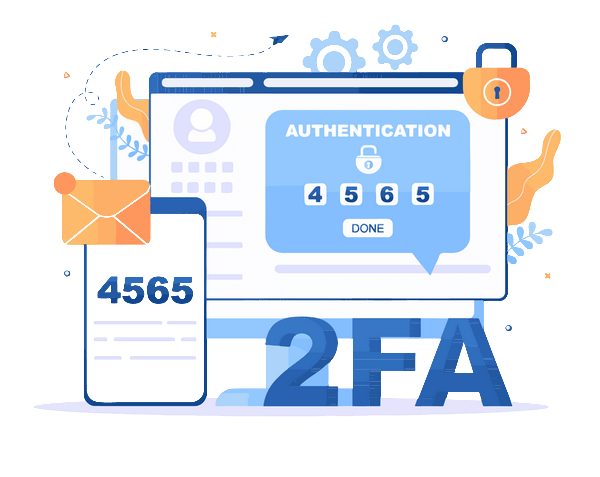
1. Open de Instagram-app en ga naar je profiel
2. Tik op het menu (drie horizontale lijnen) en vervolgens op "Instellingen en privacy"
3. Selecteer "Accountscentrum" en dan "Wachtwoord en beveiliging"
4. Kies het account dat je wilt beveiligen en selecteer je voorkeursmethode
5. Volg de instructies om de authenticatie in te stellen
Herstelcodes: je reddingslijn
Bij het inschakelen van tweestapsverificatie genereert Instagram noodherstelcodes (meestal 5 tot 10 codes). Sla ze veilig op op een veilige plaats, bij voorkeur offline (fysieke kluis, versleutelde wachtwoordbeheerder). Deze codes stellen je in staat om opnieuw toegang te krijgen tot je account als je je telefoon kwijtraakt of geen toegang meer hebt tot je primaire authenticatiemethode.
Onderschat nooit het belang van tweestapsverificatie. Het is jouw beste verdediging tegen accountovername, en deze bescherming kost slechts enkele minuten om in te stellen voor blijvende gemoedsrust.

- Tweestapsverificatie (2FA), ook wel tweestapssverificatie of multi-factor authenticatie (MFA) genoemd, is de meest effectieve beveiligingsmaatregel om je Instagram-account te beschermen tegen ongeoorloofde toegang. Deze cruciale functie voegt een extra beveiligingslaag toe die effectief blijft, zelfs als je wachtwoord is gecompromitteerd.
- Beveilig je apparaten fysiek: beveiliging begint met toegangscontrole
- Softwarebescherming voor je Instagram-account wordt volledig ineffectief als je fysieke apparaten niet beveiligd zijn. Onbevoegde fysieke toegang tot je smartphone, tablet of computer stelt een aanvaller in staat om de meeste beveiligingsmaatregelen die je hebt geïmplementeerd te omzeilen. Fysieke beveiliging is daarom de fundamentele basis van je algehele beschermingsstrategie.
Vergrendeling en toegangscontrole
Je computerapparaat moet altijd vergrendeld zijn wanneer het niet in gebruik is, zelfs voor korte perioden. Deze basisbescherming voorkomt dat iemand in de buurt toegang krijgt tot je persoonlijke gegevens, online accounts en actieve sessies.
Voor computers configureer je automatische vergrendeling die activeert na maximaal 5 minuten inactiviteit. Leer de gewoonte aan om je scherm handmatig te vergrendelen (Windows + L op Windows, Ctrl + Command + Q op Mac) telkens wanneer je je werkplek verlaat. Op smartphones schakel je automatische vergrendeling in na 30 seconden tot 1 minuut inactiviteit.
Geavanceerde biometrische authenticatiemethoden
Biometrische technologieën bieden superieure beveiliging in vergelijking met eenvoudige pincode of wachtwoorden voor het ontgrendelen van apparaten:
Vingerafdrukherkenning: beschikbaar op de meeste moderne smartphones en sommige laptops; deze methode is snel en veilig. Zorg ervoor dat je meerdere vingers registreert voor meer flexibiliteit.
Gezichtsherkenning: Apple’s Face ID en Windows Hello gebruiken geavanceerde 3D-sensoren die moeilijk te misleiden zijn. In tegenstelling tot eenvoudige 2D-camera gezichtsherkenning weerstaan deze systemen foto’s en maskers.
Irisherkenning: minder gangbaar maar extreem veilig; deze technologie scant de unieke patronen van je iris.
Combineer deze biomethoden met een sterk wachtwoord of pincode als back-upmethode. Vermijd voor de hand liggende pincodes zoals "0000", "1234" of je geboortedatum.
Bescherming tegen diefstal en verlies
Schakel functies voor locatie en afstandsverwijdering in op al je apparaten: "Zoek mijn" voor Apple, "Zoek mijn apparaat" voor Android en Windows. Deze tools stellen je in staat om je verloren apparaat te lokaliseren, het op afstand te vergrendelen, een bericht op het vergrendelscherm weer te geven en als laatste redmiddel alle gegevens die het bevat volledig te wissen.
Noteer de serienummers (IMEI voor smartphones) van je apparaten en bewaar ze op een veilige plaats. Deze informatie is cruciaal bij diefstalmeldingen en mogelijk het blokkeren van het apparaat op mobiele netwerken.
Harde-schijf- en gegevensencryptie
Volledige schijfencryptie zorgt ervoor dat, zelfs als iemand fysieke toegang krijgt tot je harde schijf (bijvoorbeeld door deze uit de computer te halen), hij de inhoud niet kan lezen zonder de ontsleutelingscode. BitLocker is geïntegreerd in Windows Pro en Enterprise, FileVault in macOS en LUKS in Linux-distributies. Moderne smartphones versleutelen hun gegevens automatisch.
Waakzaamheid op openbare plaatsen
Laat je apparaat op openbare plaatsen nooit onbeheerd achter, zelfs niet even. Opportunistische diefstallen zijn zeer gebruikelijk in cafés, bibliotheken, luchthavens en openbaar vervoer. Gebruik een Kensington-beveiligingskabel om je laptop fysiek te beveiligen in gedeelde omgevingen.
Wees je bewust van je omgeving bij het invoeren van wachtwoorden of gevoelige informatie. "Shoulder surfing" (meekijken) is een eenvoudige maar effectieve techniek die wordt gebruikt door identiteitsdiefstallers. Positioneer jezelf zodanig dat je je scherm afschermt van nieuwsgierige blikken en gebruik privacy-schermbeschermers als je regelmatig in openbare ruimtes werkt.
Regelmatige en redundante back-ups
Hoewel niet direct gerelateerd aan het voorkomen van Instagram-hacking, zijn regelmatige gegevensback-ups essentieel tegen gegevensverlies bij diefstal, hardwarestoring of ransomware-aanvallen. Pas de 3-2-1-regel toe: bewaar 3 kopieën van je belangrijke gegevens, op 2 verschillende media, met 1 kopie op een externe locatie (cloud of externe opslag op een andere locatie).
Actieve sessies en uitloggen
Controleer regelmatig de actieve sessies van je Instagram-account. In de beveiligingsinstellingen toont Instagram een lijst van alle apparaten die momenteel verbonden zijn met je account, met hun geschatte locatie en datum van laatste activiteit. Log onmiddellijk uit bij sessies die je niet herkent, omdat dit kan wijzen op onbevoegde toegang tot je account.
Wanneer je Instagram gebruikt op een gedeeld of geleend apparaat (hoewel afgeraden), zorg er dan voor dat je je volledig uitlogt voordat je het apparaat teruggeeft. Het sluiten van de app is niet genoeg: voer een expliciete uitlog uit via de accountinstellingen.
Geavanceerde fysieke bescherming voor professionals
Voor professionele Instagram-gebruikers (influencers, bedrijven, contentcreators) wier accounts een significante commerciële waarde vertegenwoordigen, overweeg dan extra fysieke beveiligingsmaatregelen:
• Gebruik een apparaat dat uitsluitend is bedoeld voor het beheren van je professionele accounts
• Bewaar je apparaten in een kluis of beveiligde ruimte wanneer ze niet in gebruik zijn
• Schakel beveiligingswaarschuwingen in om onmiddellijk op de hoogte te worden gesteld van verdachte inlogpogingen
• Sluit een professionele cyberverzekering af die accounthacking dekt
• Documenteer al je beveiligingsmaatregelen om accountherstel te vergemakkelijken bij een incident
Fysieke beveiliging van je apparaten is niet zomaar een voorzorgsmaatregel – het is de basis waarop je hele digitale beschermingsstrategie rust. Een slecht beveiligd apparaat maakt direct al je inspanningen om complexe wachtwoorden te maken, tweestapsverificatie in te schakelen en waakzaam te blijven tegen online bedreigingen, ongedaan.
- Softwarebescherming voor je Instagram-account wordt volledig ineffectief als je fysieke apparaten niet beveiligd zijn. Onbevoegde fysieke toegang tot je smartphone, tablet of computer stelt een aanvaller in staat om de meeste beveiligingsmaatregelen die je hebt geïmplementeerd te omzeilen. Fysieke beveiliging is daarom de fundamentele basis van je algehele beschermingsstrategie.
Conclusie: Een holistische aanpak van Instagram-beveiliging
Het beschermen van je Instagram-account vereist een holistische aanpak die waakzaamheid, best practices en geschikte technologische tools combineert. Geen enkele maatregel kan absolute beveiliging garanderen, maar het rigoureus toepassen van deze zeven fundamentele pijlers vermindert het risico op het compromitteren van je account drastisch.
Cyberbeveiliging is een voortdurend proces, geen eenmalige instelling. Bedreigingen ontwikkelen zich voortdurend, net als de technieken van cybercriminelen, die voortdurend nieuwe manieren bedenken om opkomende kwetsbaarheden te exploiteren. Blijf op de hoogte van de nieuwste bedreigingen en Instagram-beveiligingsupdates. Raadpleeg regelmatig het officiële Helpcentrum van Instagram voor officiële beveiligingsaanbevelingen.
Ontwikkel blijvend veiligheidsbewustzijn: stel systematisch vragen naar verzoeken om persoonlijke informatie, controleer URL’s voordat je klikt, wees wantrouwig tegenover aanbiedingen die te goed lijken om waar te zijn, en vertrouw op je instinct wanneer iets verdacht lijkt. De meeste succesvolle hacks maken gebruik van menselijke nalatigheid in plaats van geavanceerde technische kwetsbaarheden.
Informeer tenslotte je omgeving over deze beveiligingspraktijken. Een veilig sociaal netwerk is er een waarin elke gebruiker bijdraagt aan collectieve veiligheid door verantwoord gedrag aan te nemen. Deel deze kennis met je familie, vrienden en collega’s om een veiligere digitale omgeving voor iedereen te creëren.
Als je account is gehackt: Als je Instagram-account, ondanks al deze voorzorgsmaatregelen, toch wordt gehackt, handel dan onmiddellijk: probeer je wachtwoord opnieuw in te stellen via het herstel-e-mailadres of SMS, neem contact op met de officiële ondersteuning van Instagram, waarschuw je contacten om te voorkomen dat ze slachtoffer worden van phishingpogingen met jouw identiteit, en documenteer alle details van het incident om accountherstel te vergemakkelijken.
De beveiliging van jouw digitale aanwezigheid verdient een investering van tijd en aandacht. De paar minuten die je vandaag besteedt aan het goed beveiligen van je Instagram-account, kunnen je uren, of zelfs dagen, stress en complexe procedures om een gecompromitteerd account terug te winnen, besparen. Bescherm jezelf nu.
Veelgestelde vragen (FAQ)
V: Is het legaal om een Instagram-account te hacken?
A: Nee, het hacken van iemands Instagram-account zonder toestemming is illegaal en onethisch. Het schendt privacywetten en kan ernstige gevolgen hebben.
V: Hoe kan ik mijn Instagram-account beschermen tegen hacken?
A: Je kunt je Instagram-account beschermen door sterke, unieke wachtwoorden te gebruiken, tweestapsverificatie in te schakelen, openbare WiFi-netwerken te vermijden, je apparaten bijgewerkt te houden en voorzichtig te zijn met phishingpogingen.
V: Wat moet ik doen als mijn Instagram-account is gehackt?
A: Als je vermoedt dat je Instagram-account is gehackt, verander dan onmiddellijk je wachtwoord, herroep toegang tot verdachte apps van derden en meld het incident bij het ondersteuningsteam van Instagram voor verdere hulp.
V: Is het veilig om wachtwoordbeheerders in webbrowsers te gebruiken?
A: Hoewel wachtwoordbeheerders handig kunnen zijn, kan het opslaan van wachtwoorden in webbrowsers beveiligingsrisico’s met zich meebrengen. Het is raadzaam om gerenommeerde wachtwoordbeheerders met robuuste encryptiefuncties te gebruiken om je inloggegevens te beschermen.
V: Wat is tweestapsverificatie (2FA) en waarom is het belangrijk?
A: Tweestapsverificatie voegt een extra beveiligingslaag toe aan je accounts door twee vormen van verificatie te vereisen voordat toegang wordt verleend. Dit omvat meestal iets dat je weet (zoals een wachtwoord) en iets dat je hebt (zoals een smartphone voor het ontvangen van authenticatiecodes), wat het risico op onbevoegde toegang vermindert.